Ceci est une ancienne révision du document !
Télécharger et installer PrimTux Liberté
Télécharger
Téléchargement sur Sourceforge
Lorsque vous aurez téléchargé le fichier ISO, il est conseillé de vérifier sa somme de contrôle, le md5sum : ouvrir pcmanfm (menu flèche ⇒ Fichiers), se placer dans le répertoire de l'ISO, puis onglet Outils, cliquer sur « Ouvrir le dossier actuel dans un terminal ». Dans ce terminal, taper :
md5sum PrimTux-2015-10-20-Liberte.iso
Si le nombre donné est égal à celui-ci, votre ISO est fiable :
9e4e2b34c8fefe6873c9c7b5a23b2523
Vous pourrez alors graver ce fichier sur un DVD avec la fonction « graver une image ISO » de votre logiciel de gravure, ou bien le transférer sur une clé USB au moyen de LinuxLive USB Creator ou bien UNetBootin, cela afin de pouvoir démarrer une session Live de PrimTux.
Préparer le disque dur et installer PrimTux
Démarrer PrimTux en Live systeme
Si vous avez gravé l'ISO de PrimTux sur un DVD et que vous démarrez l'ordinateur en bootant sur le DVD, voici l'écran que vous verrez apparaître.
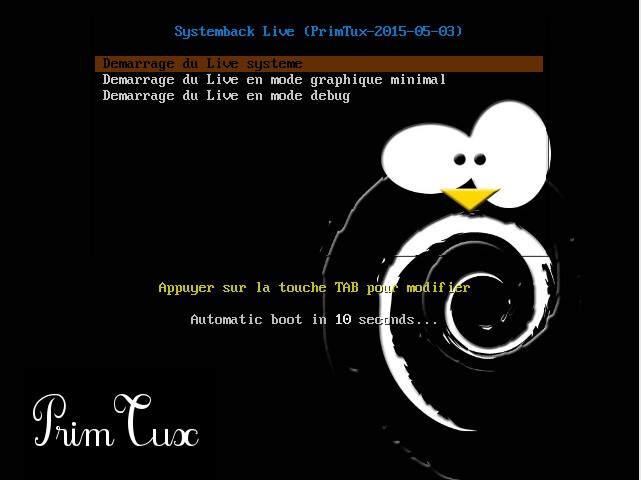

Cliquez sur le Tux Prof. Le mot de passe est « tuxmaitre »
Etape 1: Cliquer sur le menu flèche « Gestion des disques »
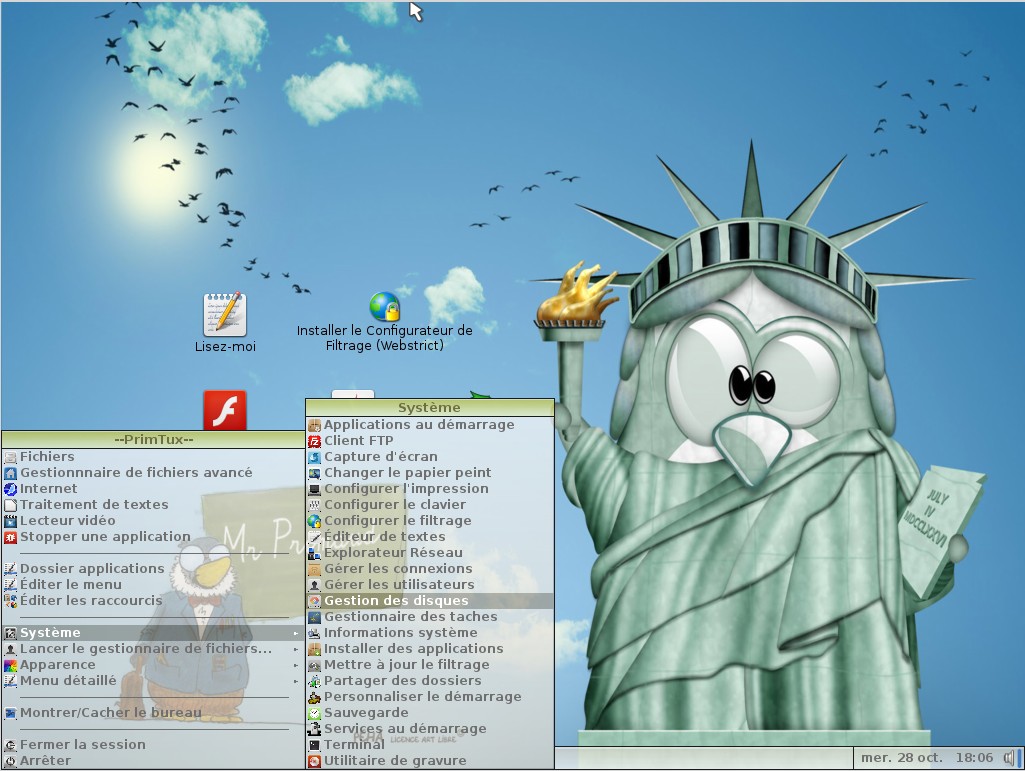
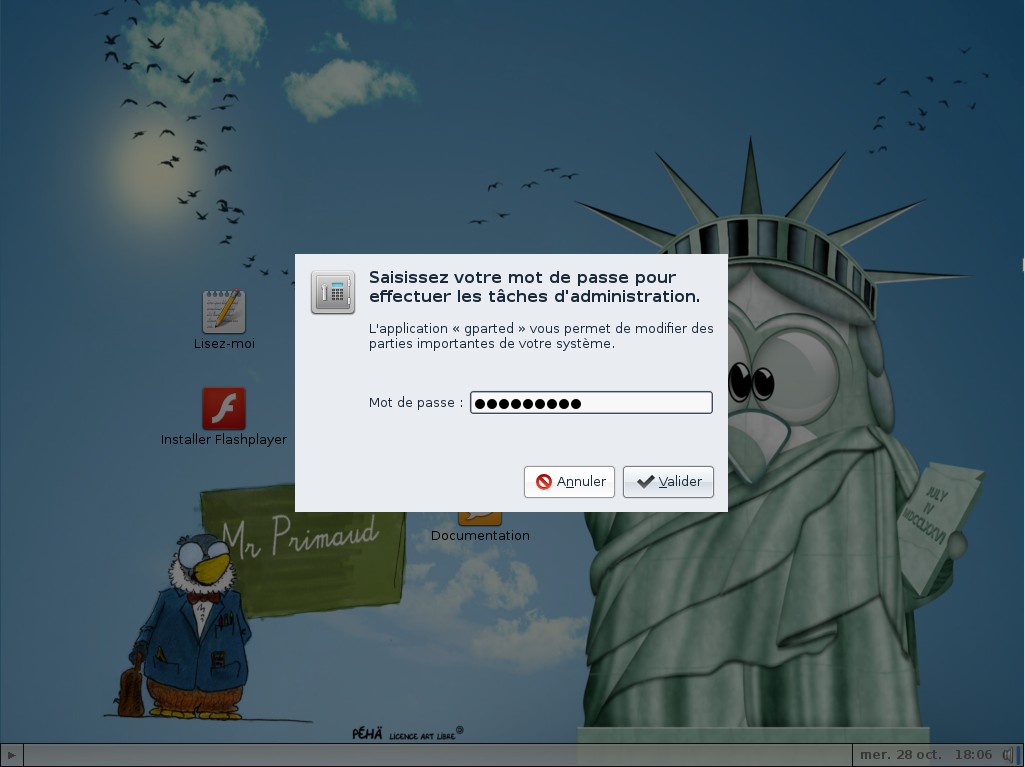
Le mot de passe est « tuxmaitre ».
Etape 2: Suppression des partitions existantes
Supprimez les partitions existantes en cliquant droit ⇒ supprimer. Si elles sont montées (parce-que vous avez consulté le contenu), il faudra les démonter pour les supprimer.
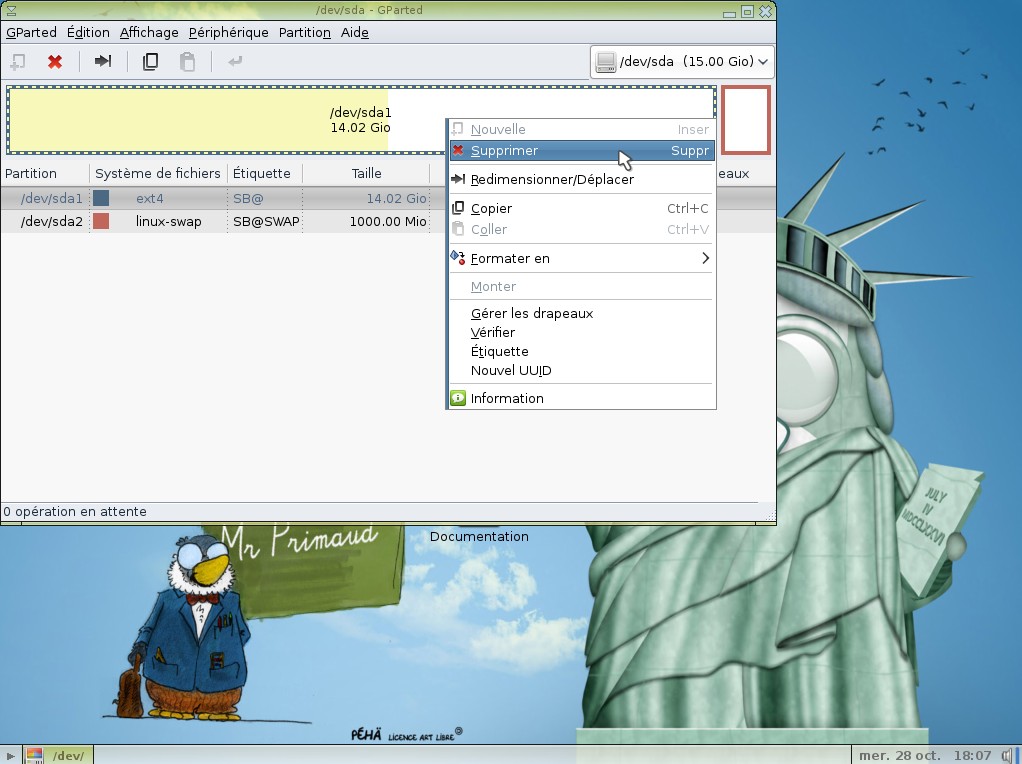
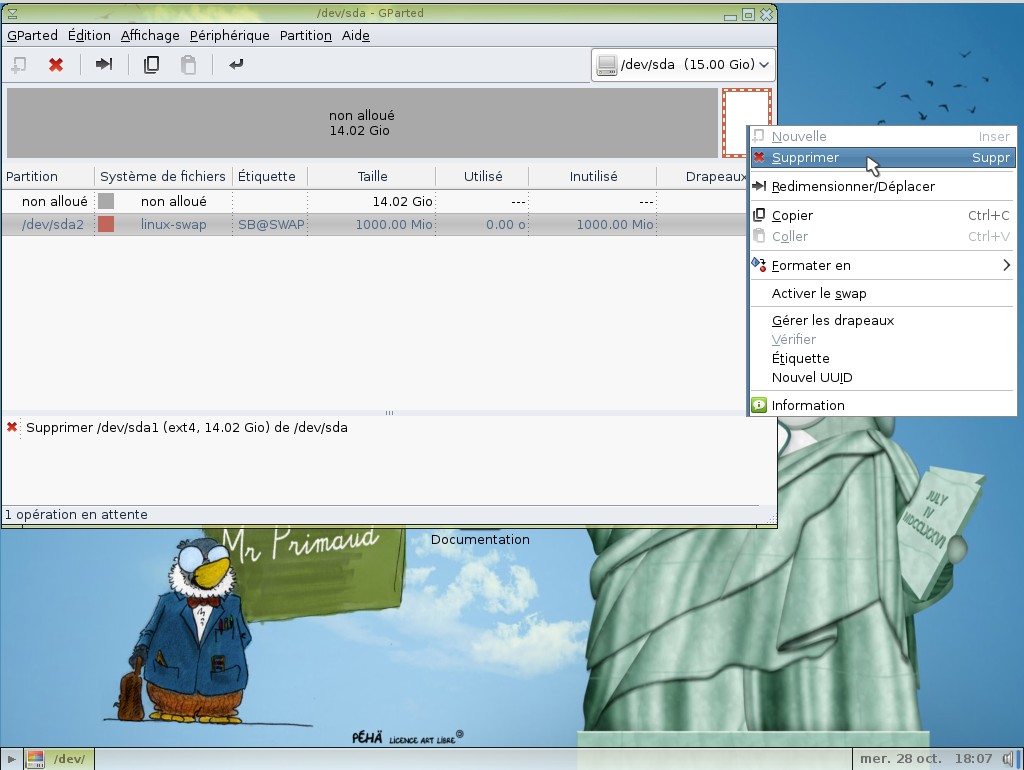
Validez en cliquant sur cette petite flèche :
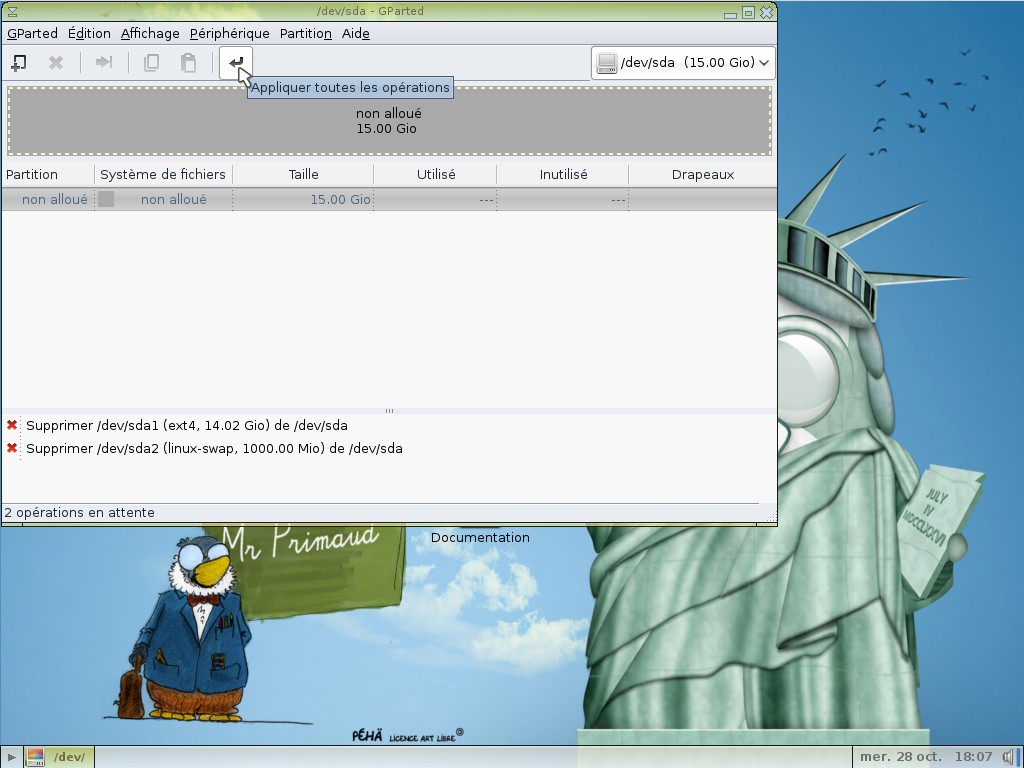
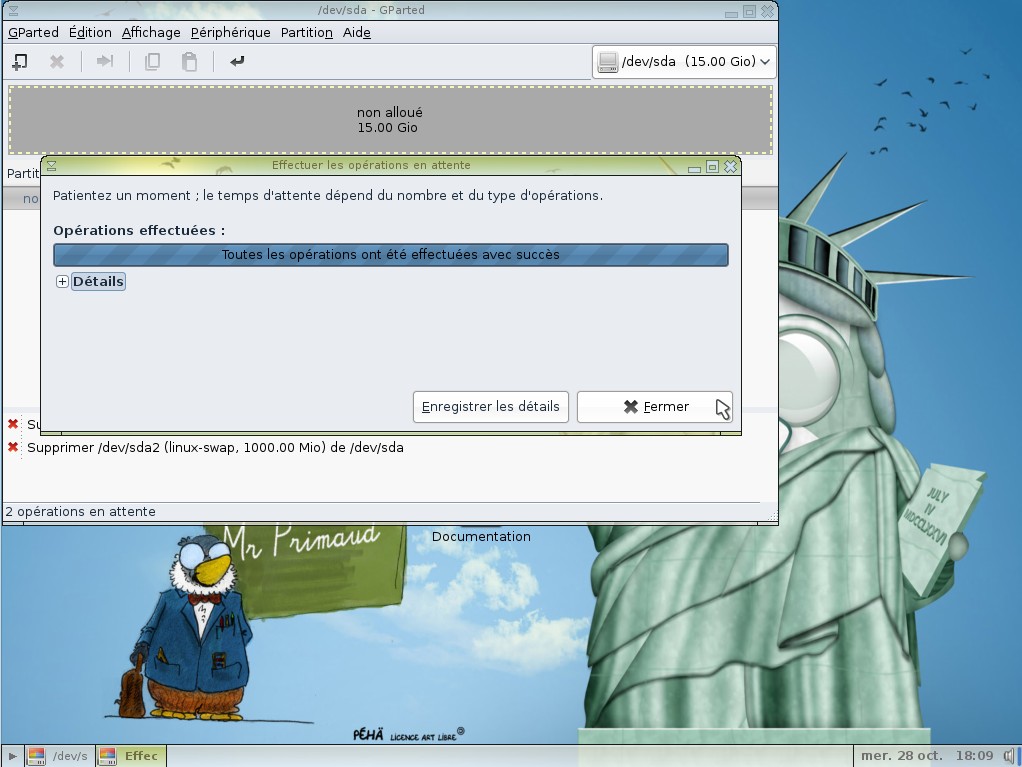
Etape 3: Création des partitions
Création de la partition principale
Cliquez droit sur le disque ⇒ Nouvelle
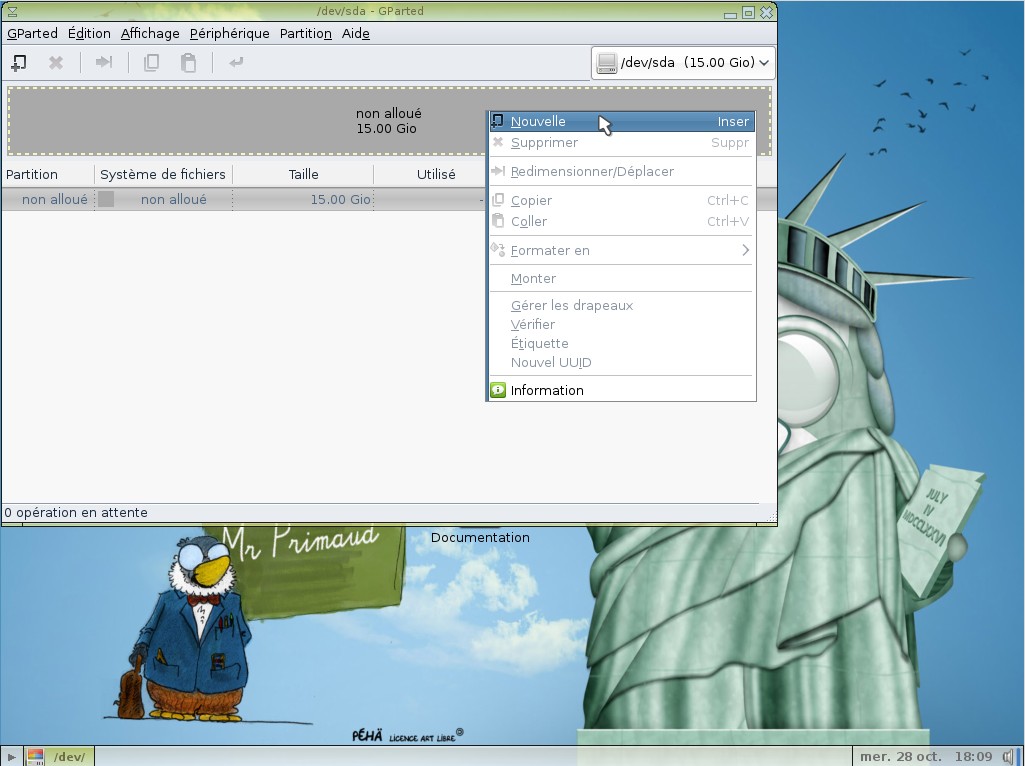
Choisir une taille équivalente au disque dur entier moins 1,5 fois la taille de la mémoire vive (RAM): exemple: mon disque dur fait 40 go, j'ai une mémoire vive de 1 go ⇒ ma première partition aura une taille de 40 go - 1,5 fois 1 go, soit 38,5 go.
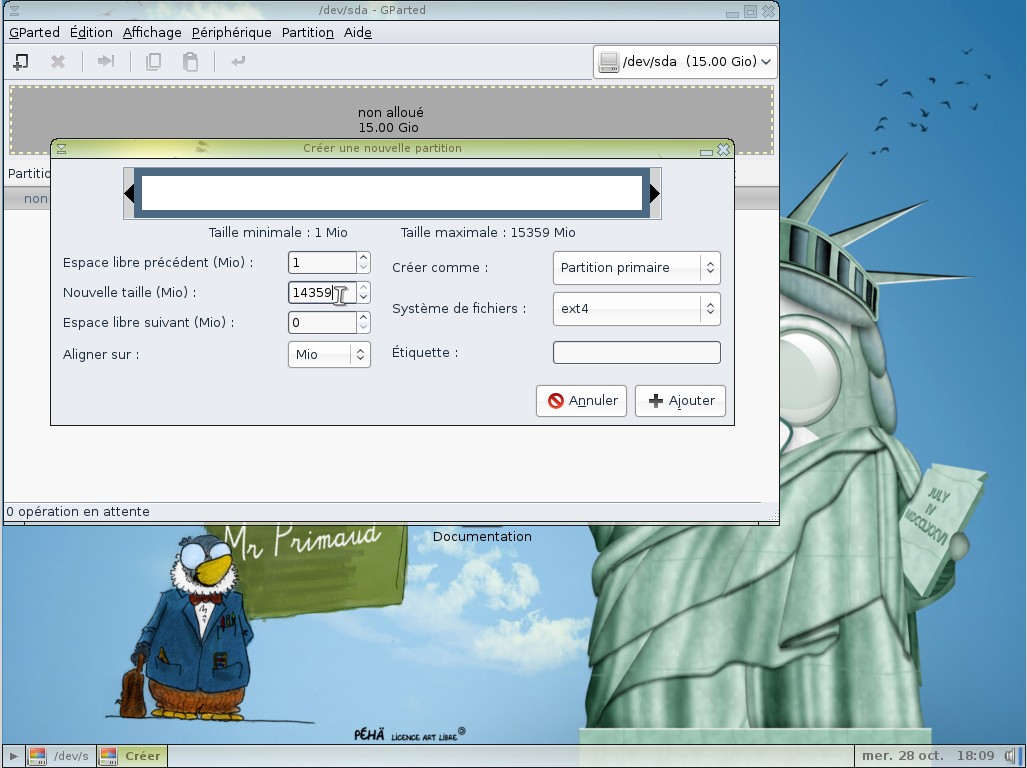
Choisir ext4 comme système de fichiers, et renseignez le champ « étiquette », vous pouvez choisir primtux ou un autre nom, puis cliquer sur « Ajouter ».
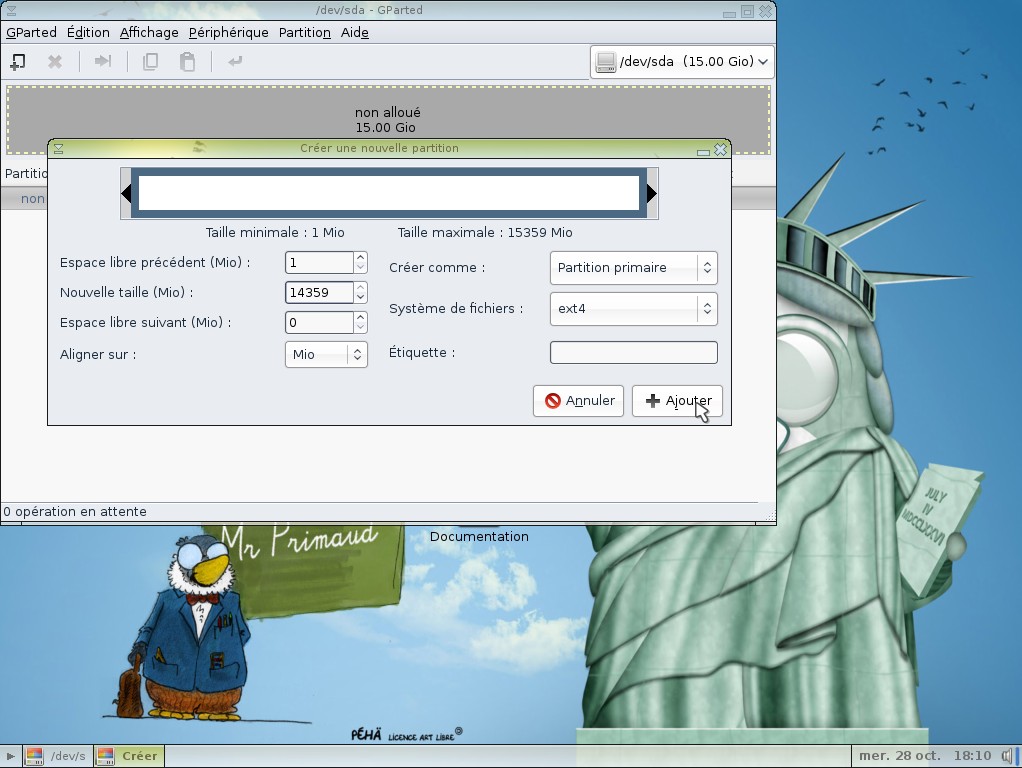
Création de la partition de swap (mémoire étendue)
Cliquer droit sur l'espace non alloué, puis sur « Nouvelle ».
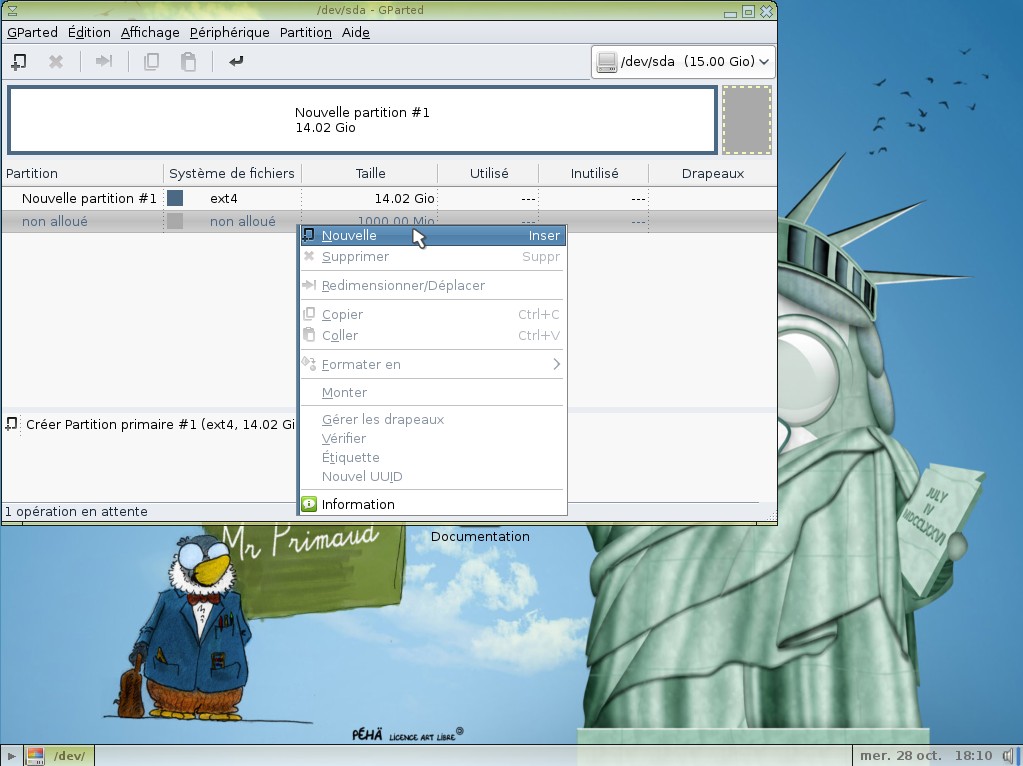
Choisir « linux-swap »
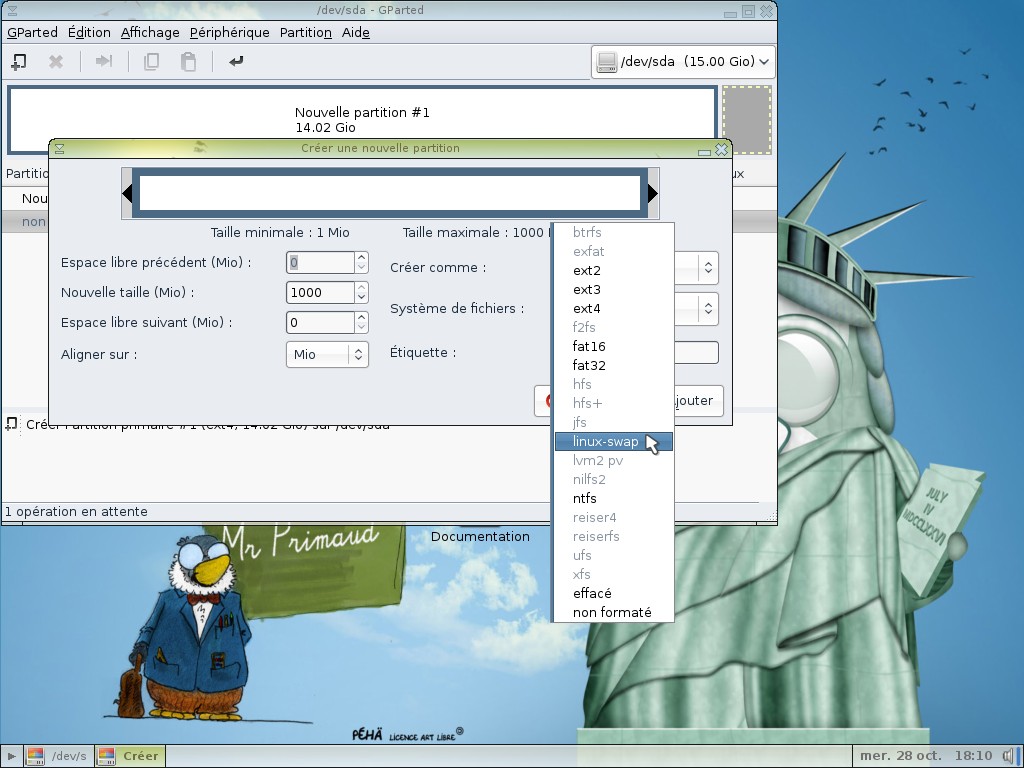
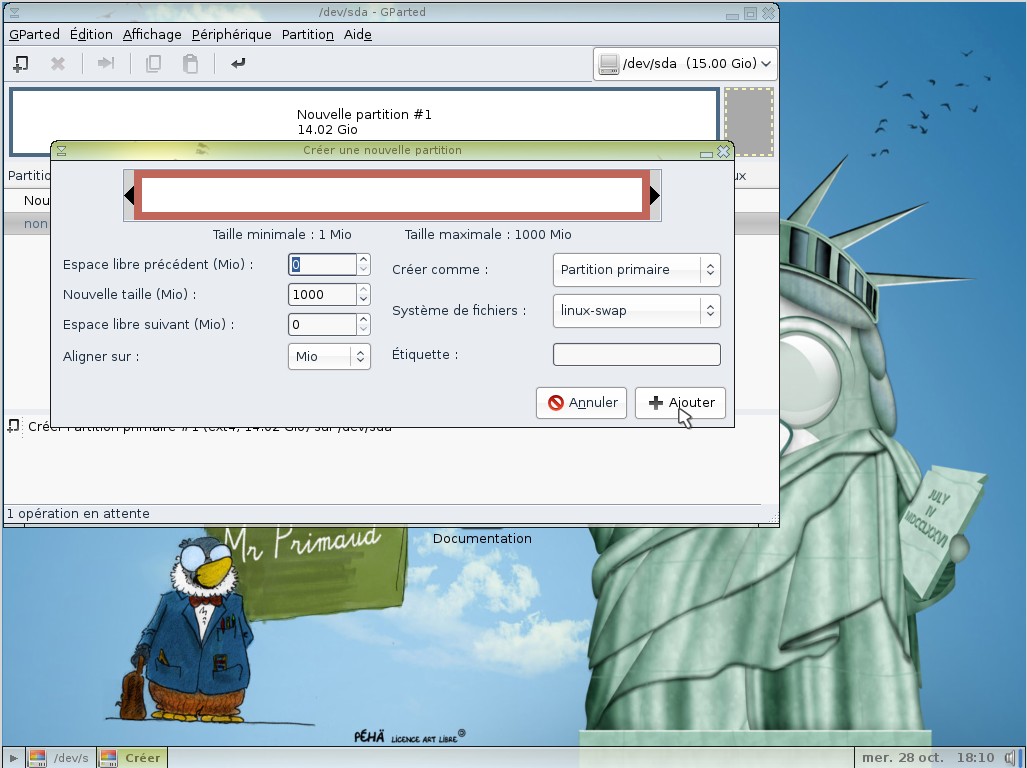
Cliquer sur « Ajouter ».
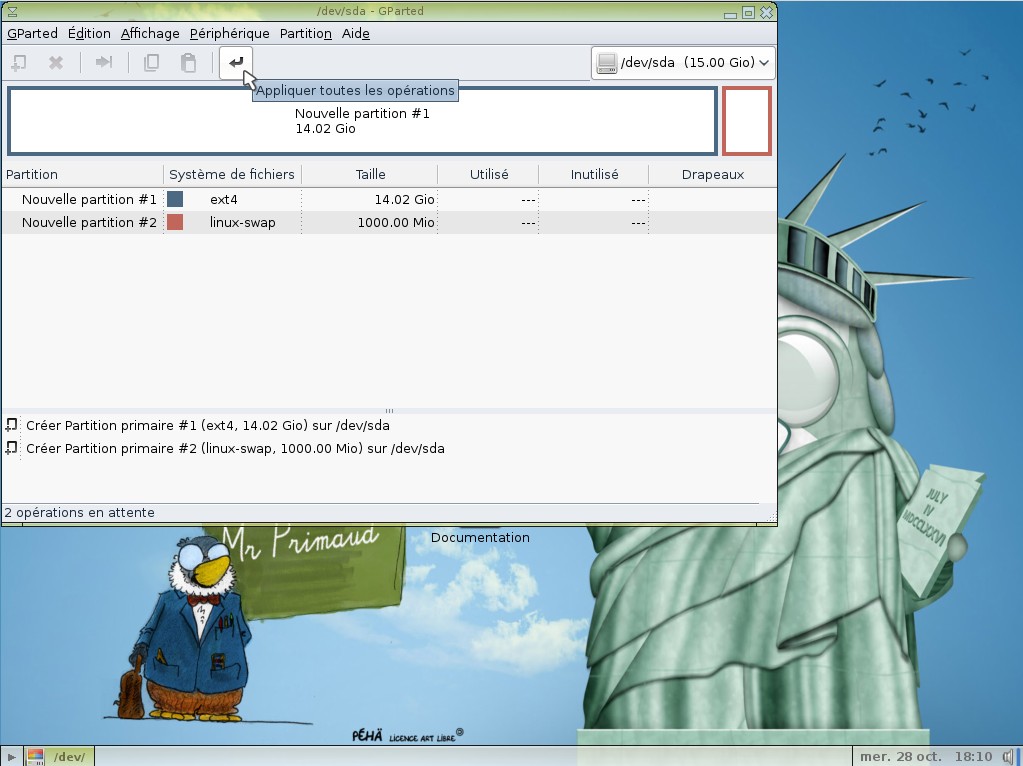
Valider en cliquant sur la petite flèche.
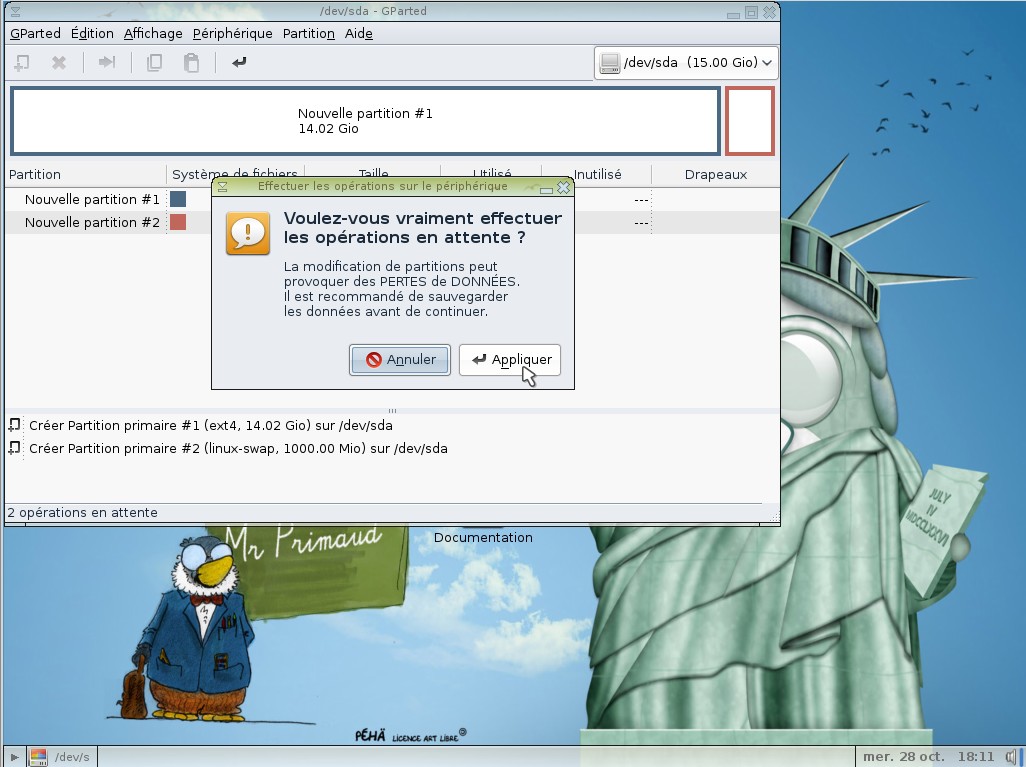
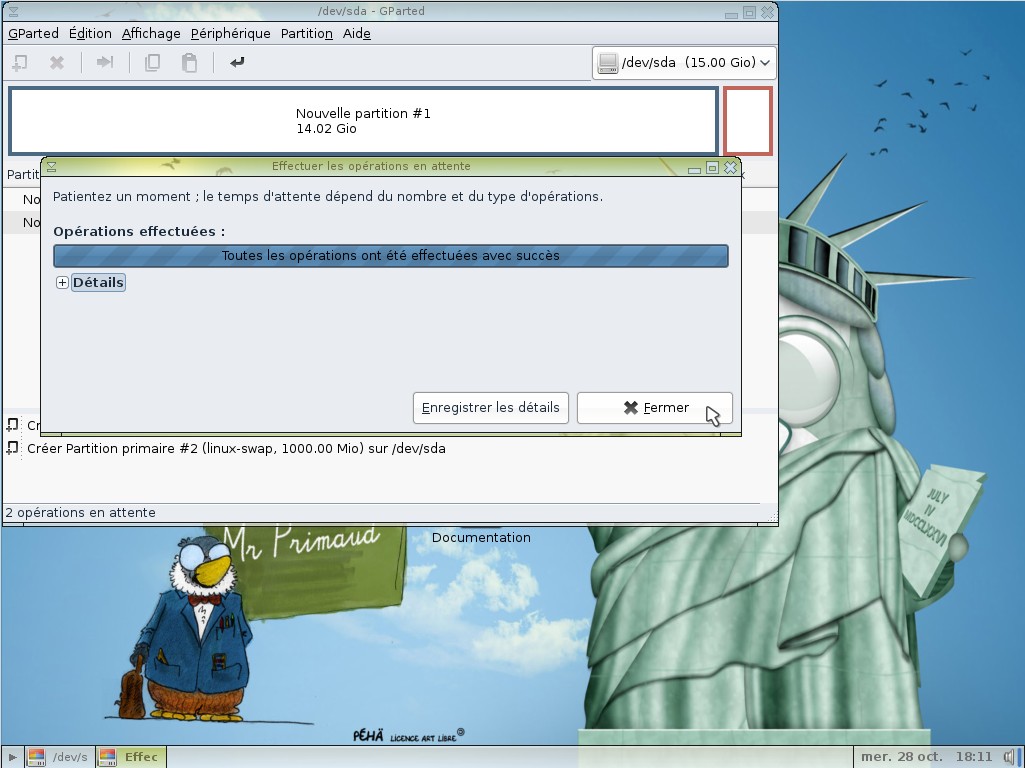
Fermer le gestionnaire de disque.
Étape 4: Installer PrimTux
Les quatre utilisateurs avec leur environnement seront copiés, les logins et mots de passe seront les mêmes que sur le live. Suivez les étapes de ce tutoriel pour exécuter une installation de ce type.
Cliquer sur « Installer PrimTux ».
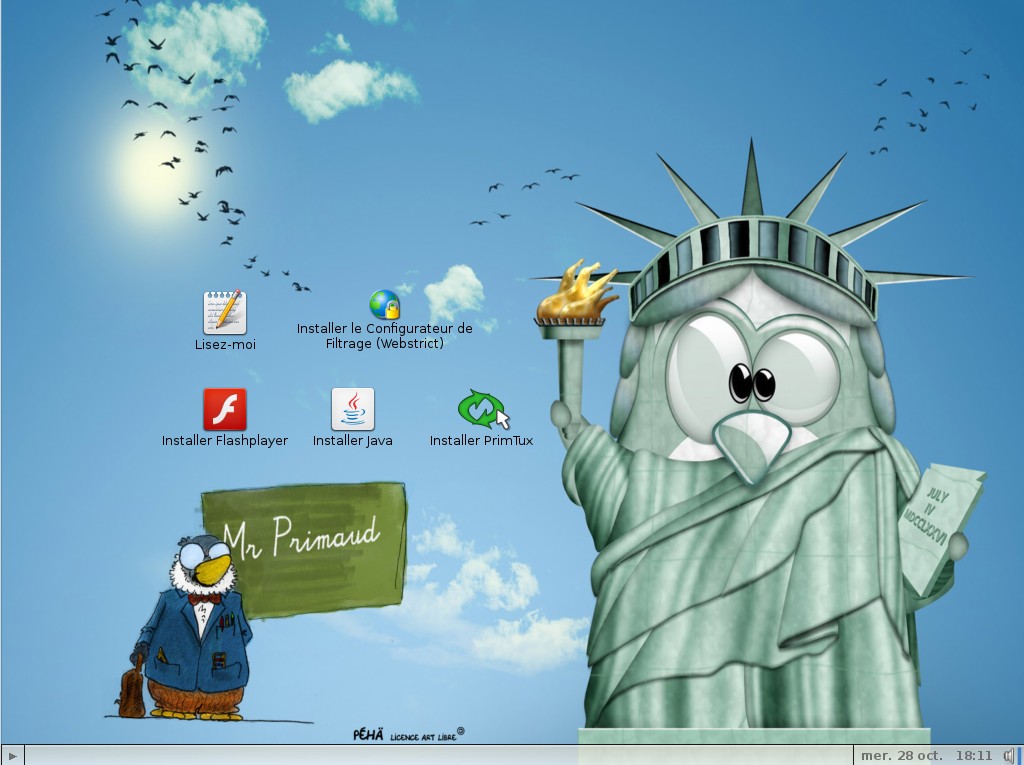
Cliquer sur le bouton « Retour »
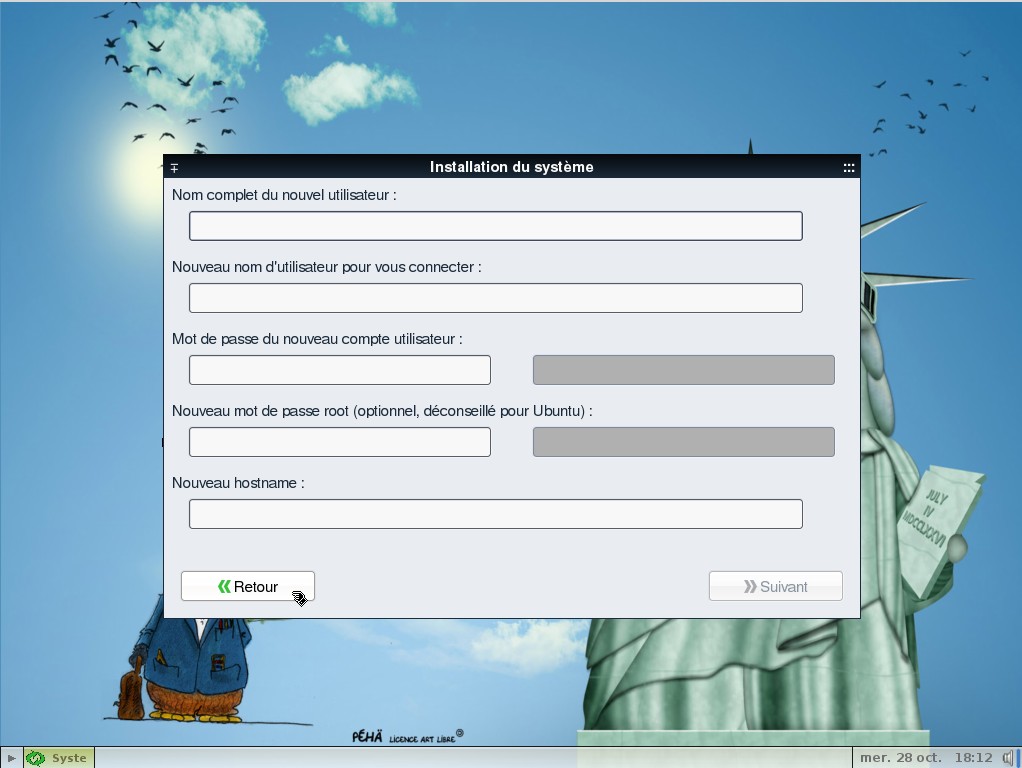
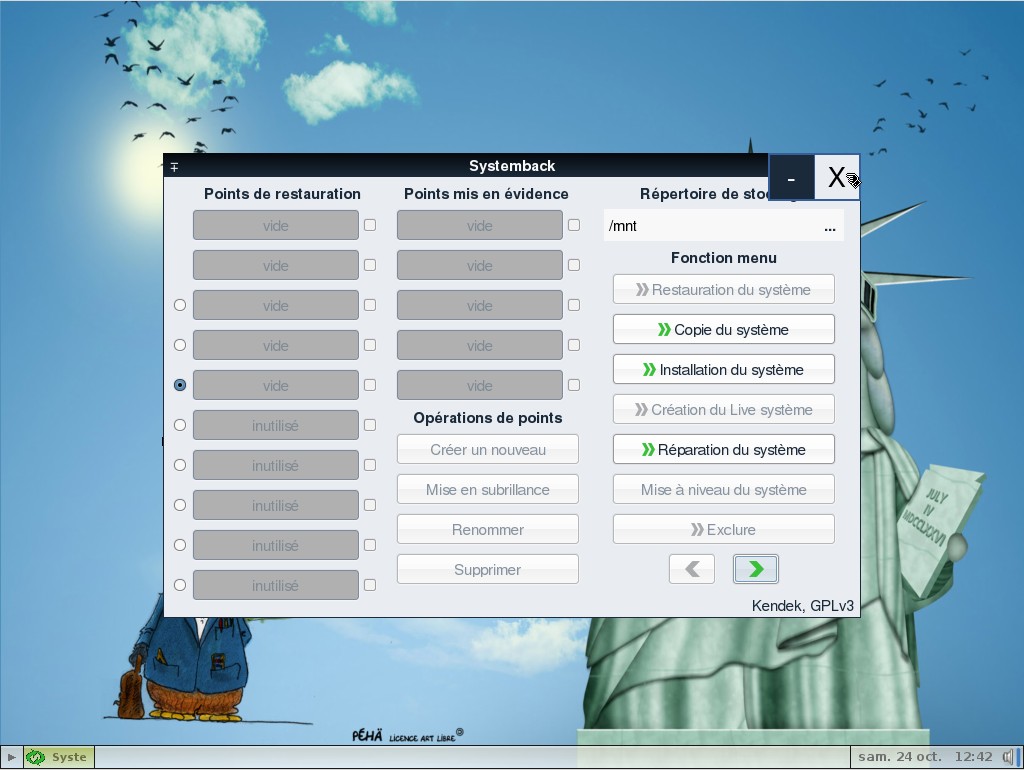
Choisir « Copie du système »
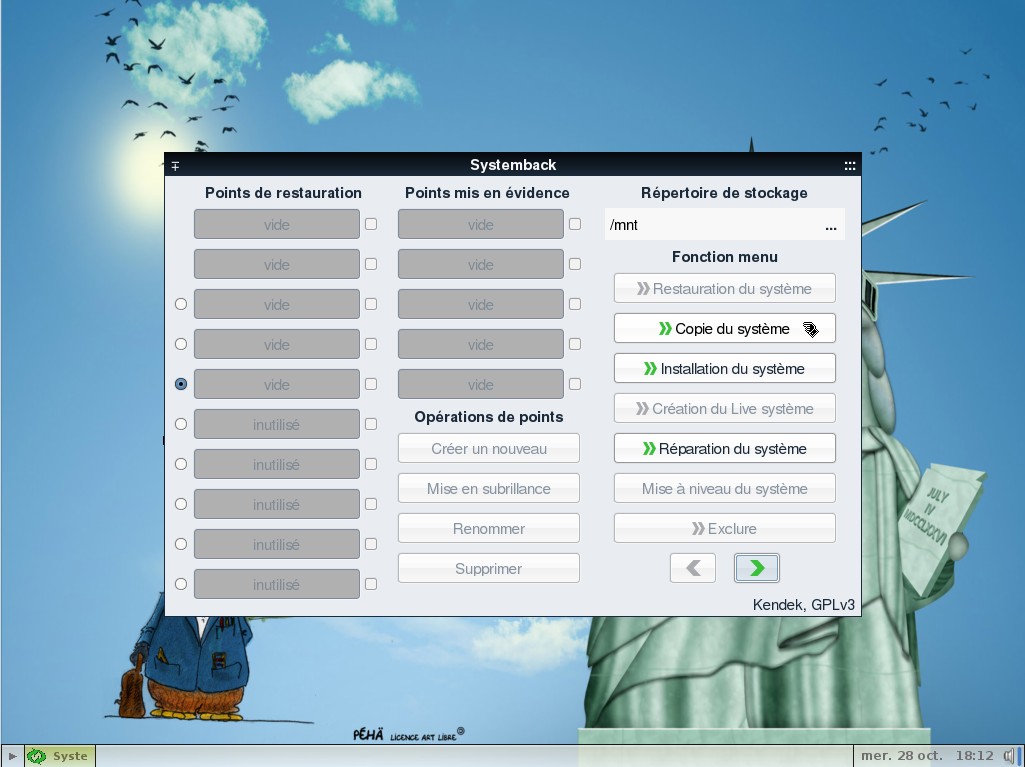
Choisir la partition principale et sélectionner comme point de montage « / ».
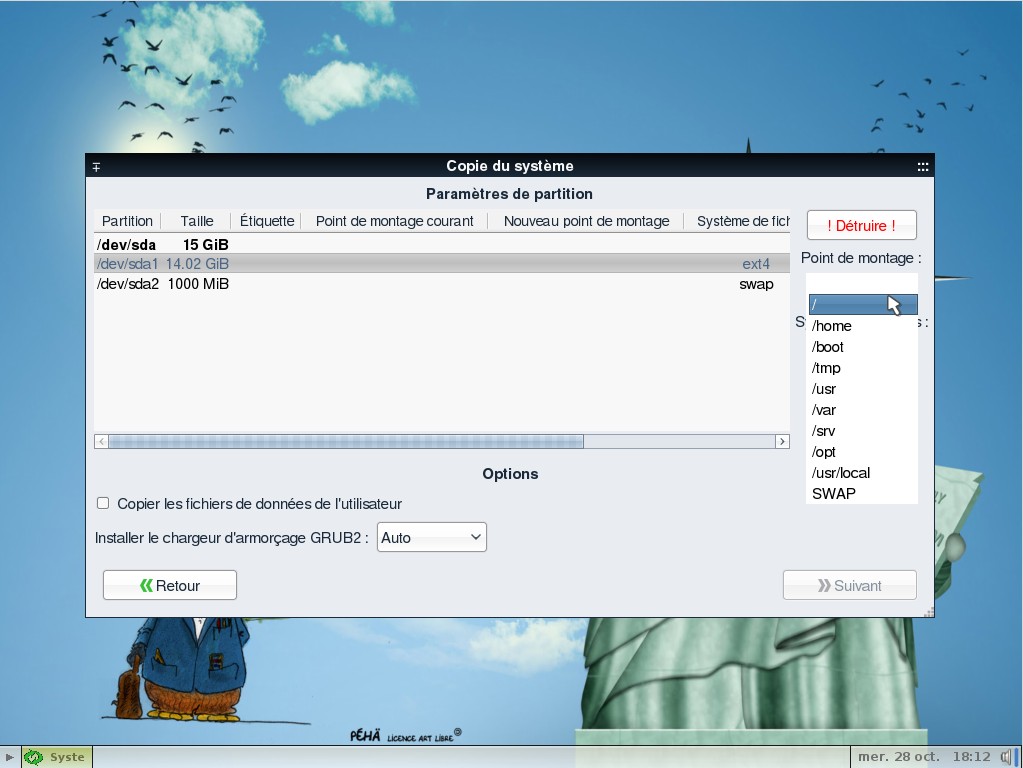
Valider les changements en cliquant sur la petite flèche verte.
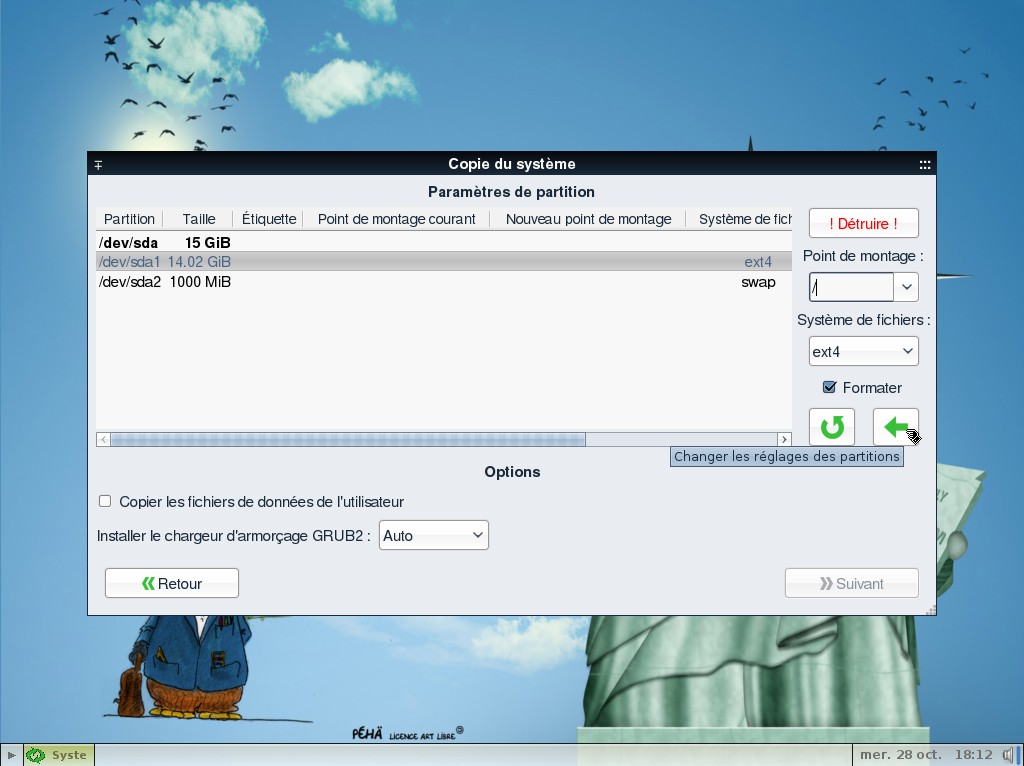
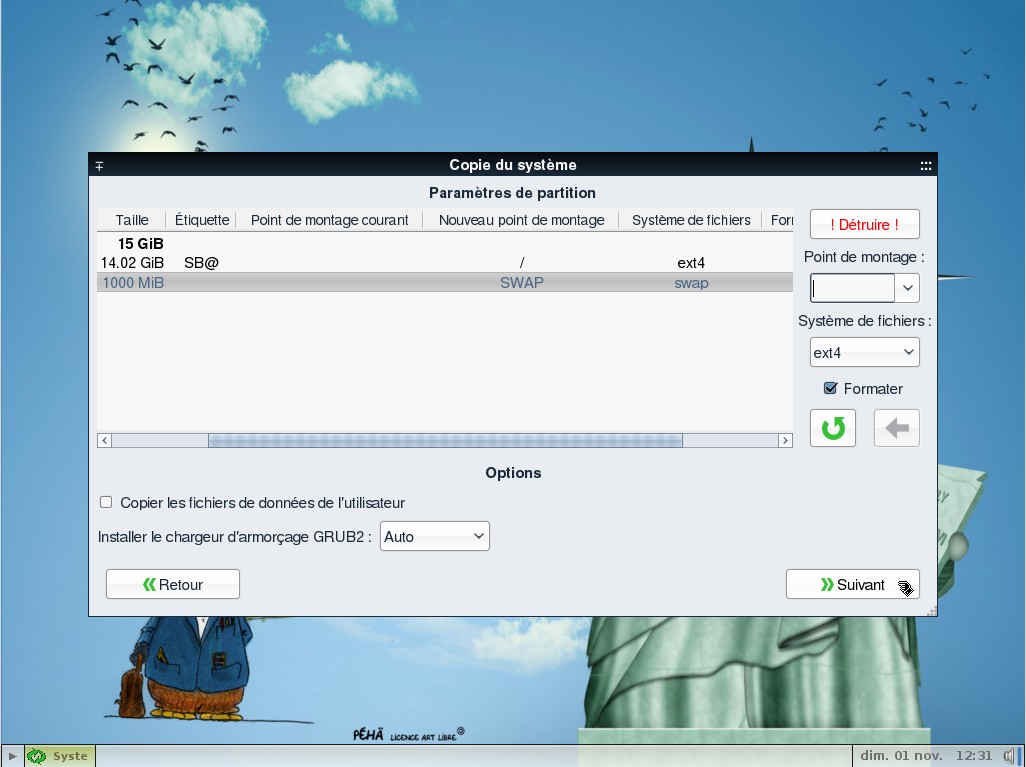
Choisir la partition « swap » et sélectionner comme point de montage « SWAP ».
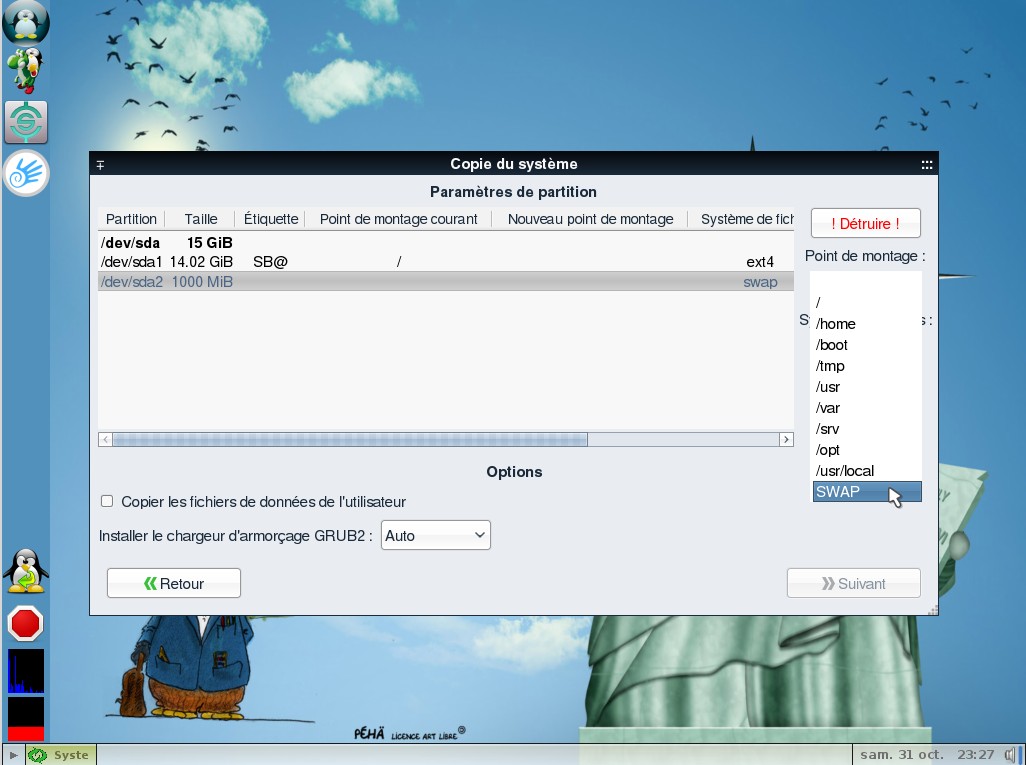
Valider les changements en cliquant sur la petite flèche verte.
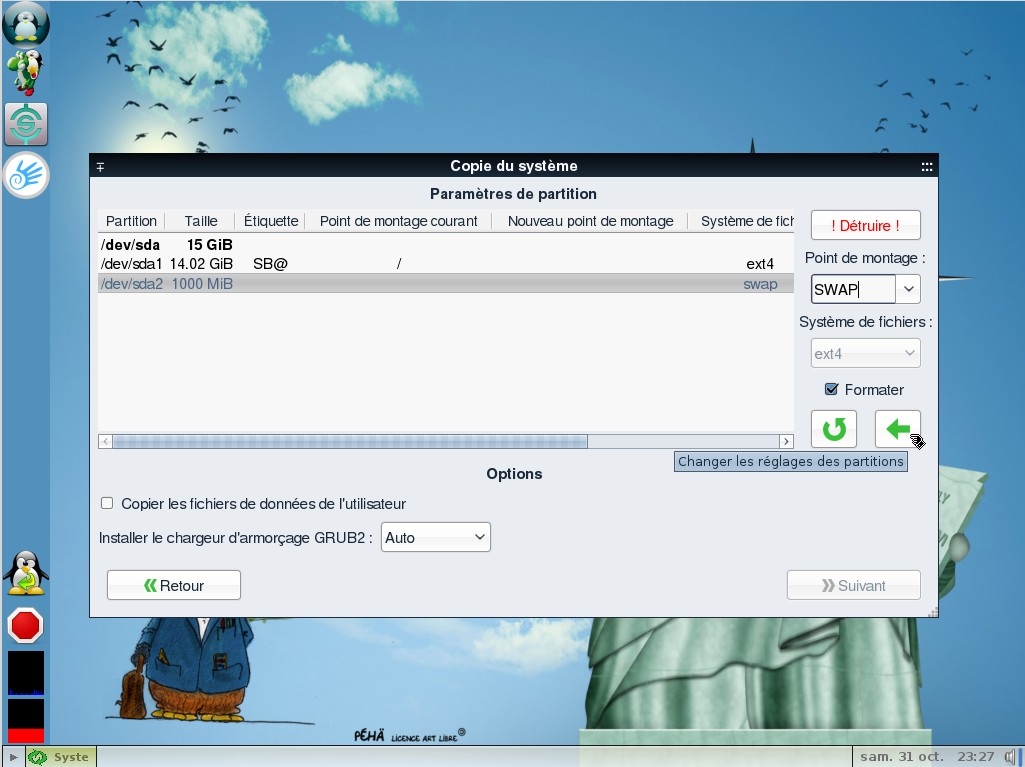
Cliquer sur « Suivant ».
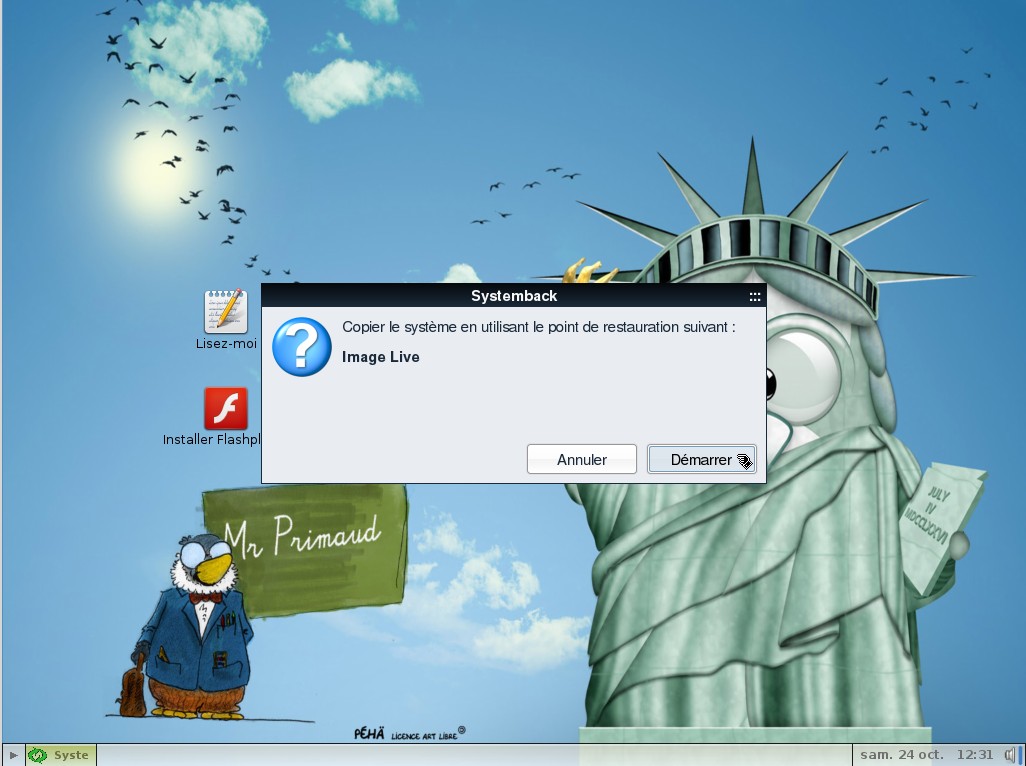
Étape 5: Cliquer sur « Démarrer » pour commencer l'installation
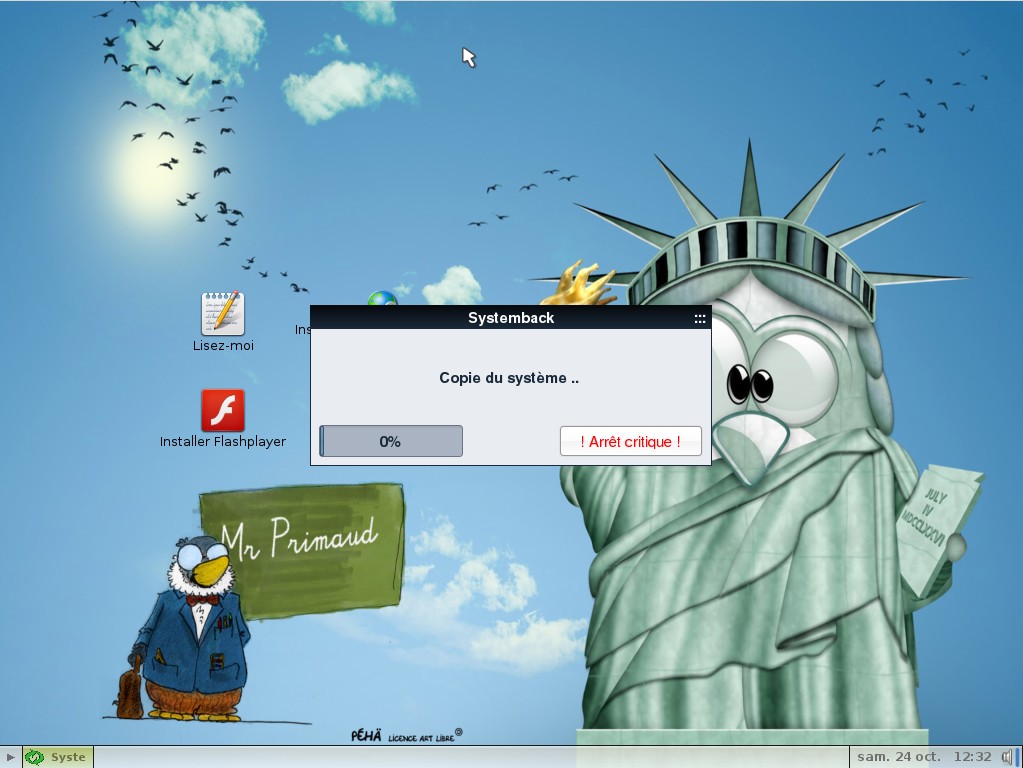
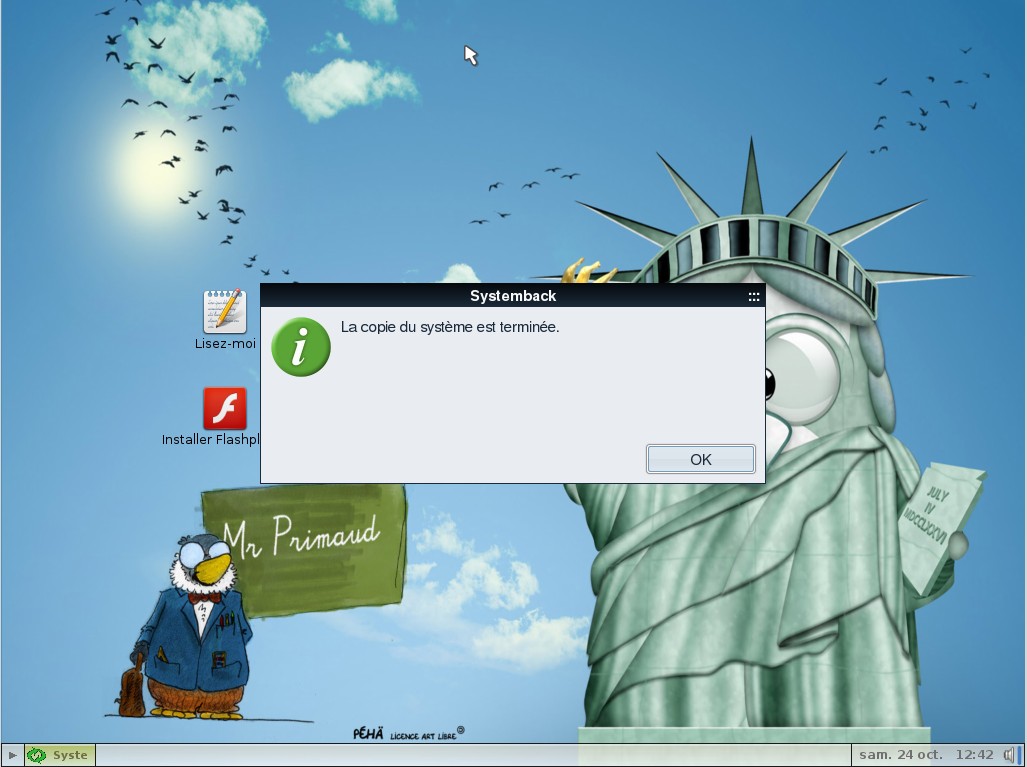
Étape 6: Fermer cette fenêtre et redémarrer
Prenez soin d'enlever votre support (DVD ou clé USB) contenant le système live, PrimTux est prêt à s'exécuter depuis le disque dur.
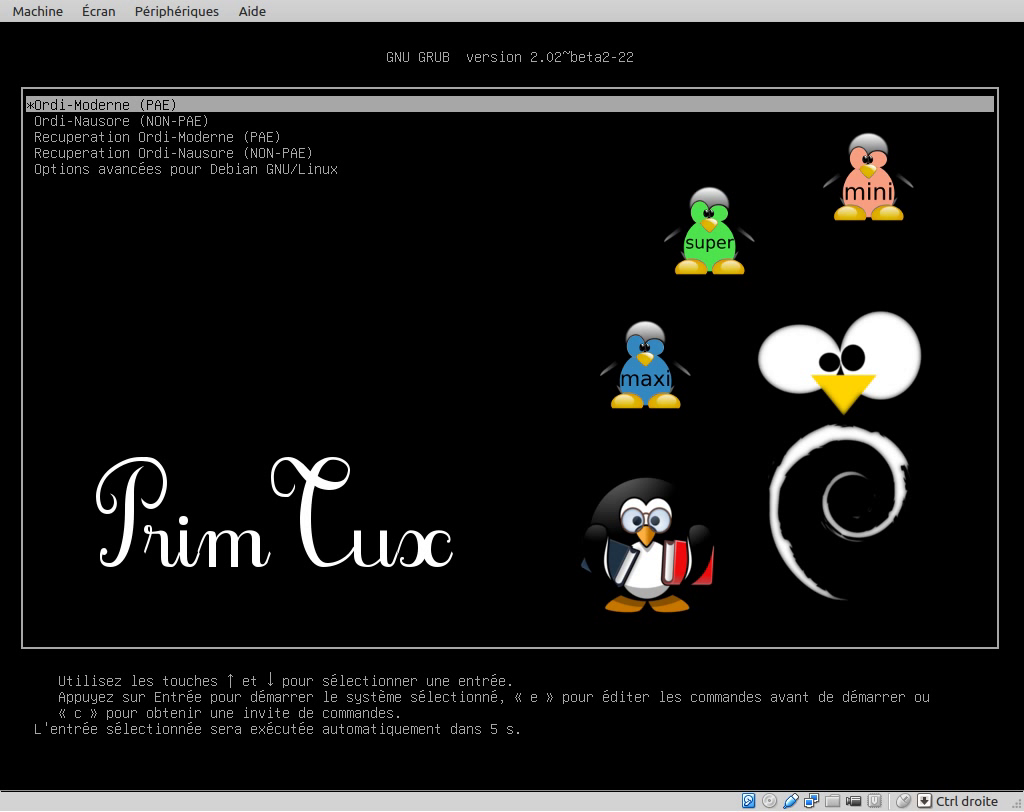
Écran de démarrage : vous pouvez choisir « ordinateur moderne (PAE) » ou « Ordi-Nausore (non-PAE) »
Premiers pas après l'installation de PrimTux Liberté
Après avoir installé le système, vous pourrez commencer à le configurer.
Configurer le réseau
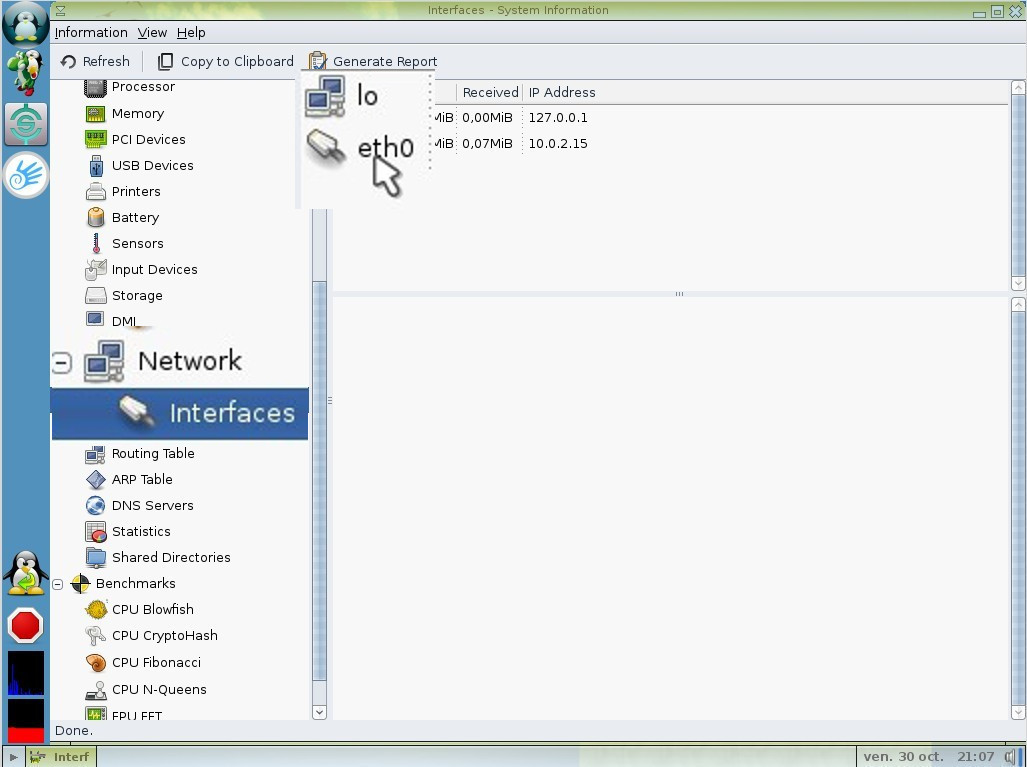
- Ouvrir « Informations système » :
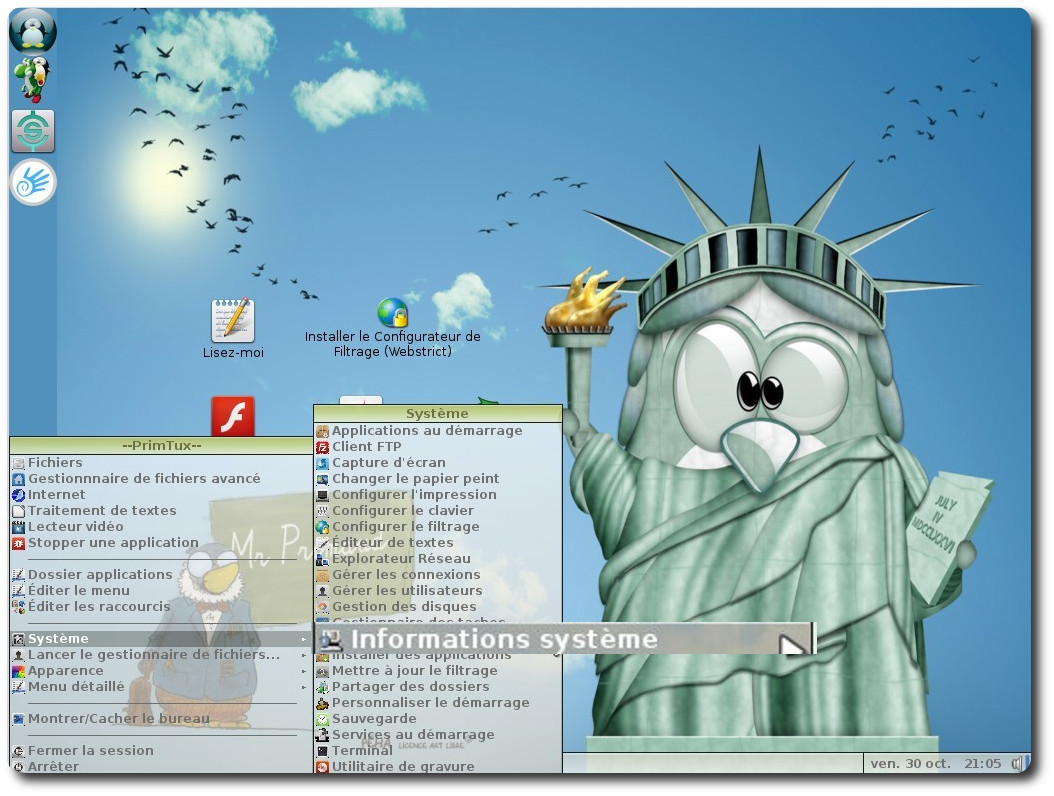
- Dérouler jusqu'à « Network » ⇒ « Interfaces » et noter le nom de votre connexion filaire (ici eth0, mais ça peut être eth1, eth2 en filaire…, wlan0, wlan1 en wifi…):
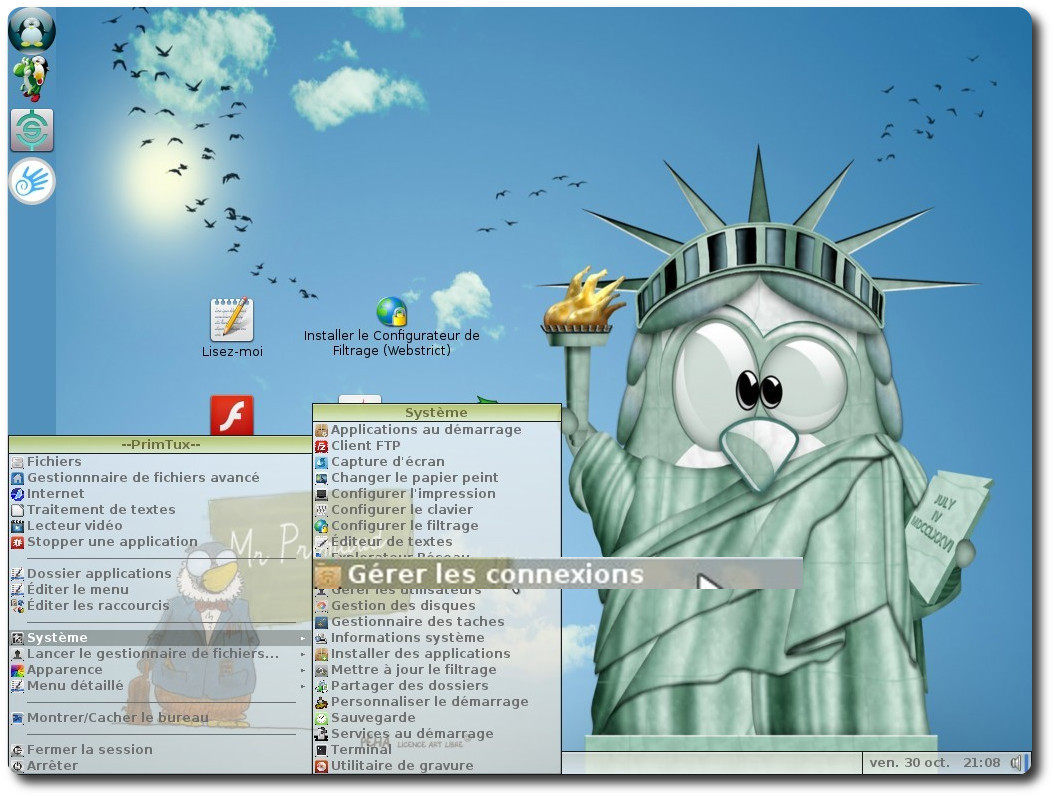
- Ouvrir le gestionnaire de connexion :
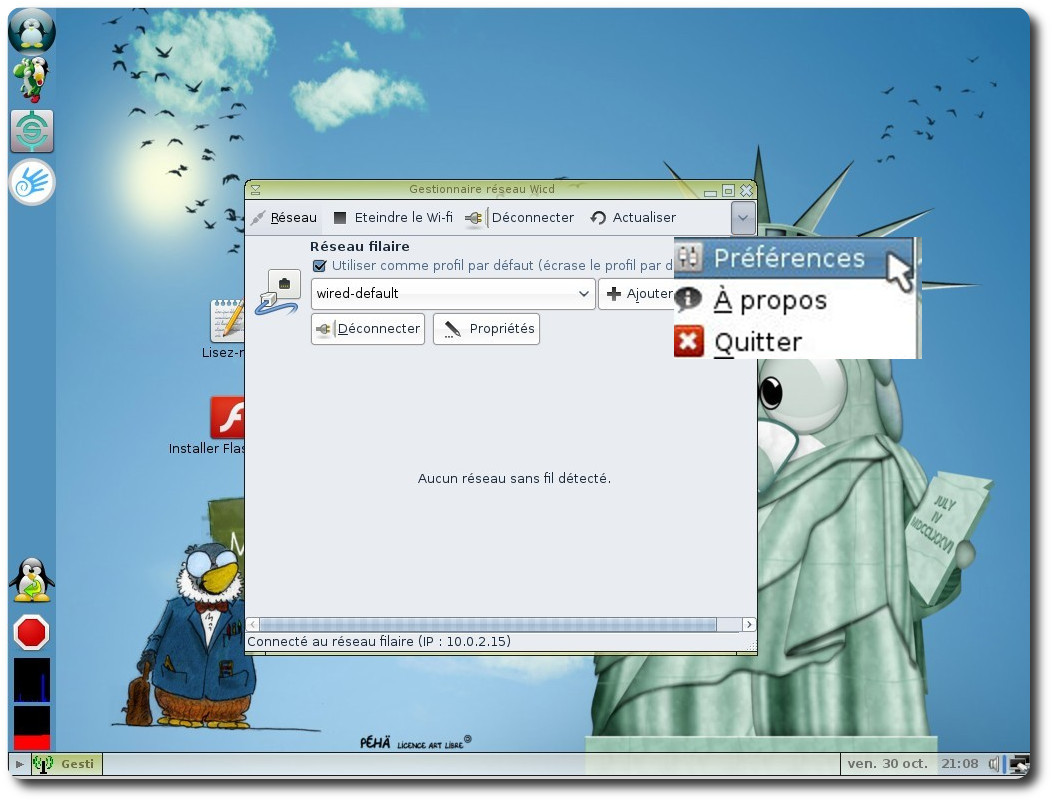
- Aller dans les préférences :
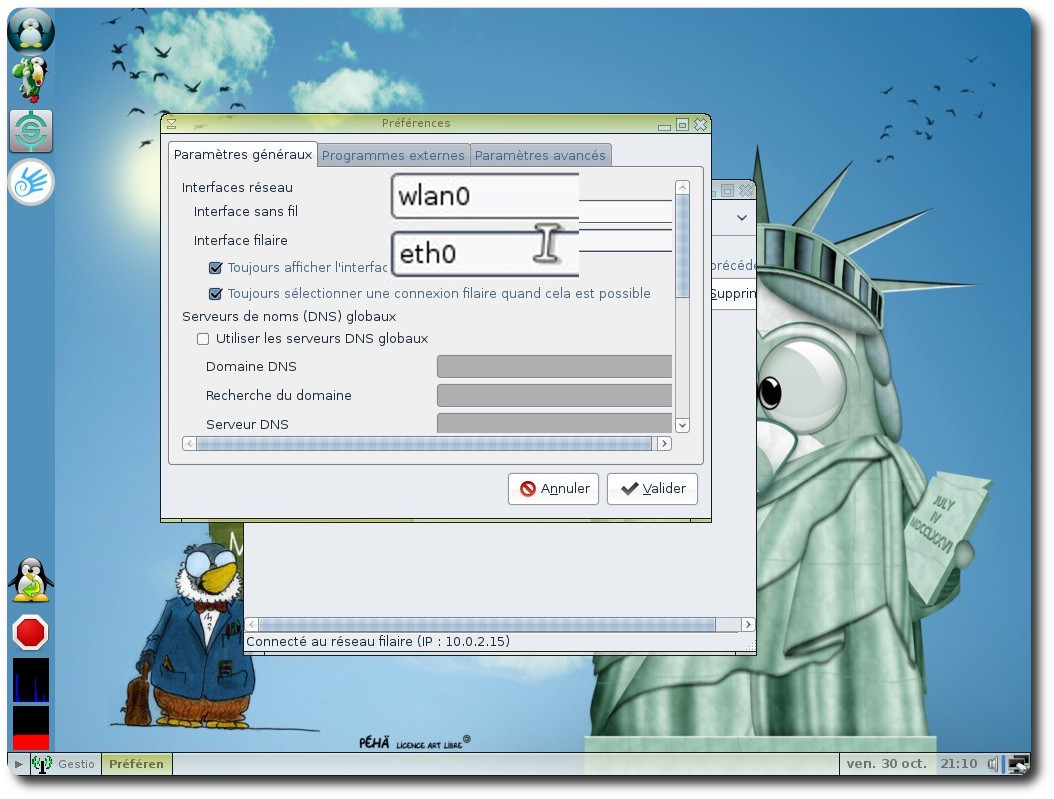
- Reporter le nom de votre connexion en face de « Interface filaire » (ici eth0) ou de votre interface wifi (ici wlan0):
Installer un paquet en passant par l'installeur d'applications
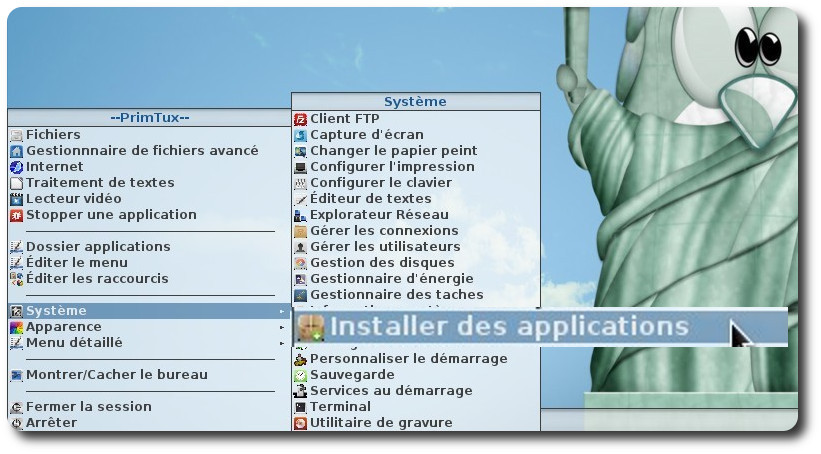
Cliquer sur le menu flèche et choisir « Installer des applications » (pour information, cet installeur s'appelle “synaptic”), le mot de passe à l'ouverture est « tuxmaitre » :
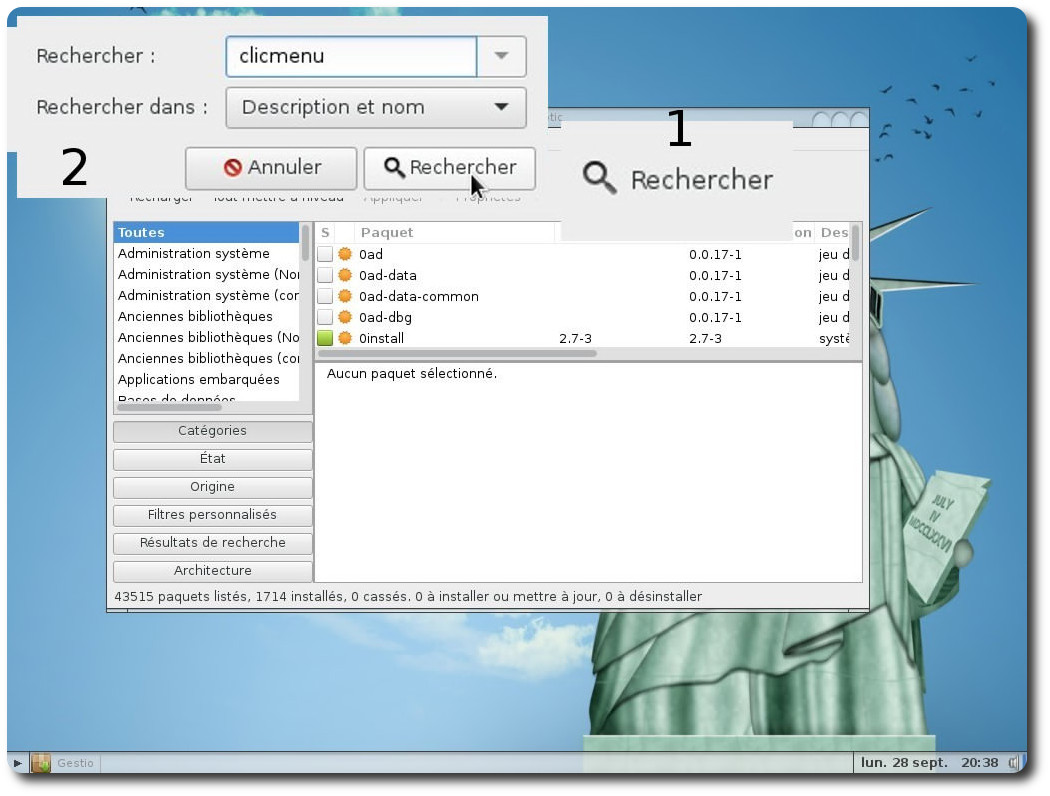
Cliquer sur « Rechercher » et taper le nom de l'application que l'on souhaite installer (elle n'apparaîtra pas si elle n'est pas présente dans les dépôts) :
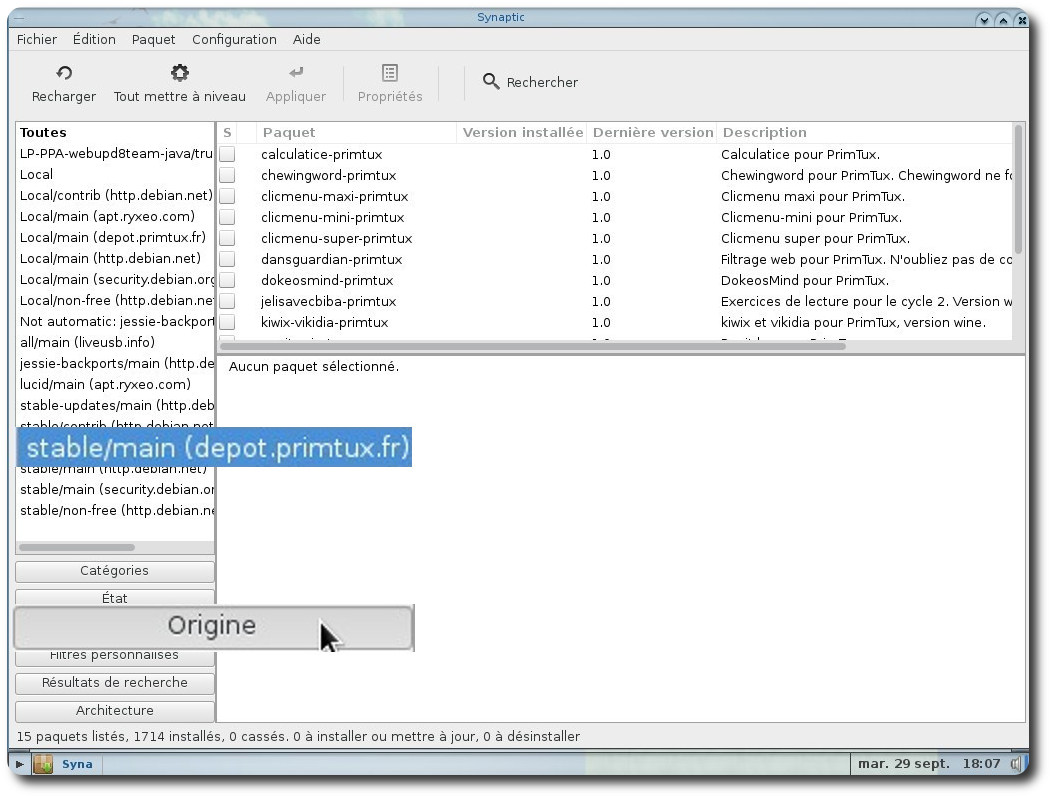
Pour installer uniquement des logiciels du dépôt PrimTux, cliquer sur « Origine », puis choisir le dépôt PrimTux :
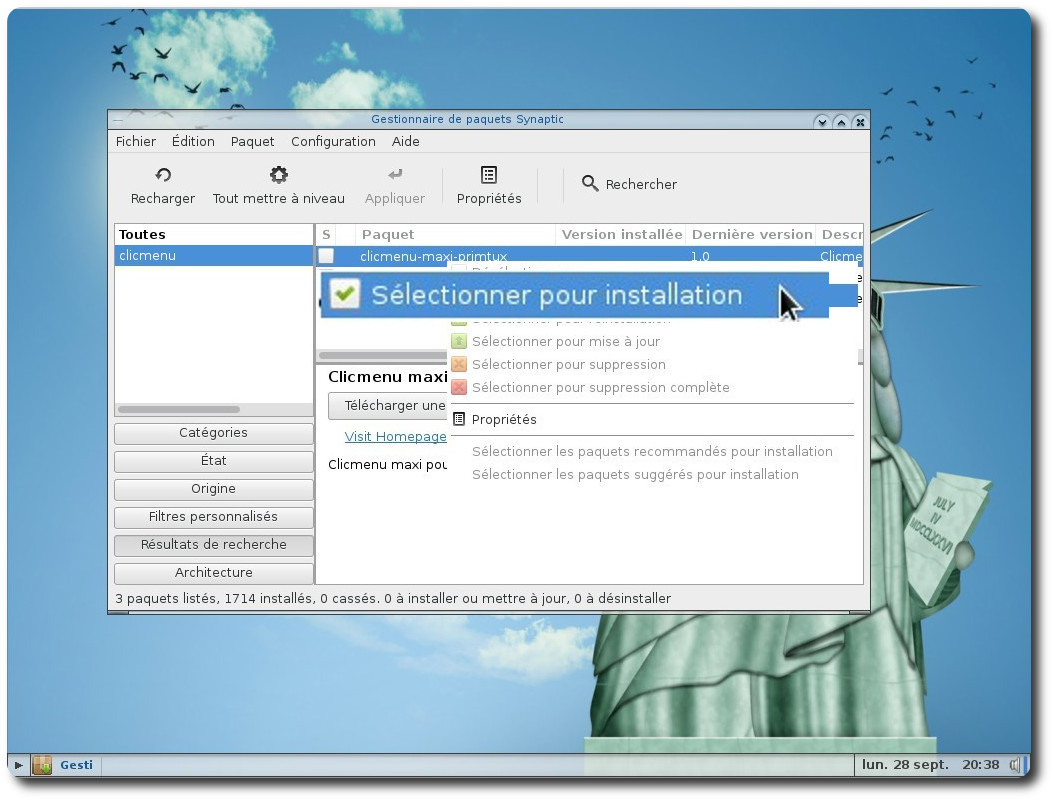
Une fois l'application trouvée, cliquer droit sur son nom et choisir « Sélectionner pour installation » :
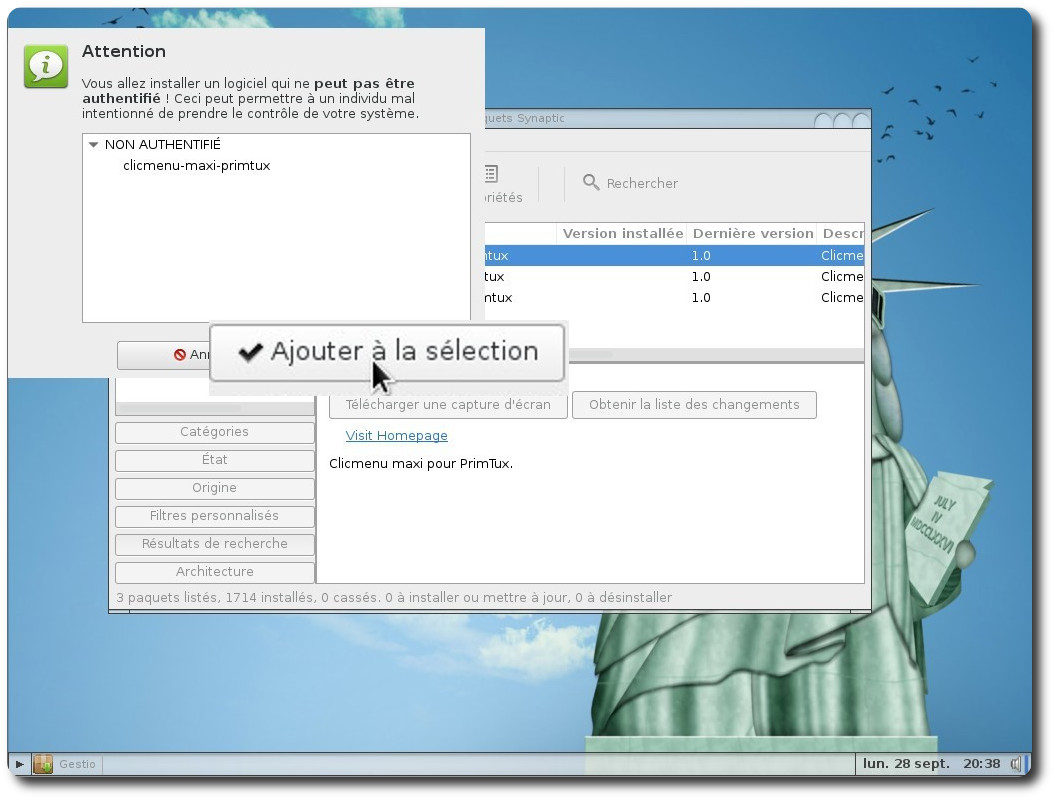
Sur cette fenêtre, cliquer sur « Ajouter à la sélection » :
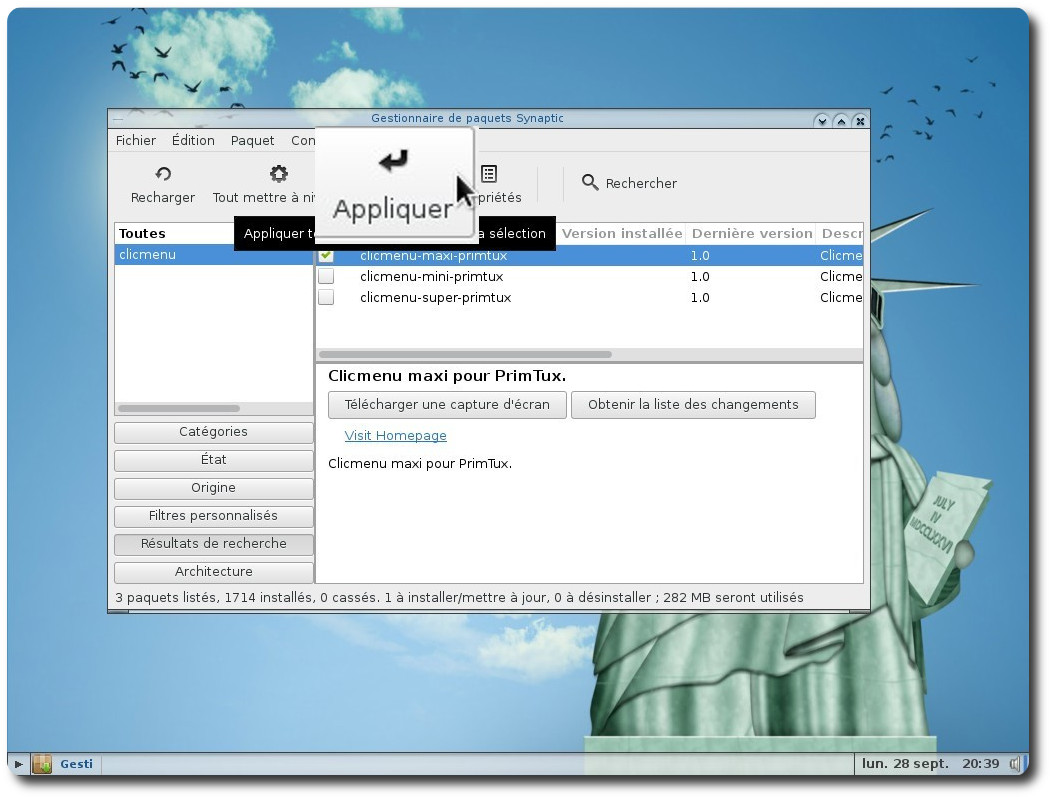
Cliquer ensuite sur « Appliquer » :
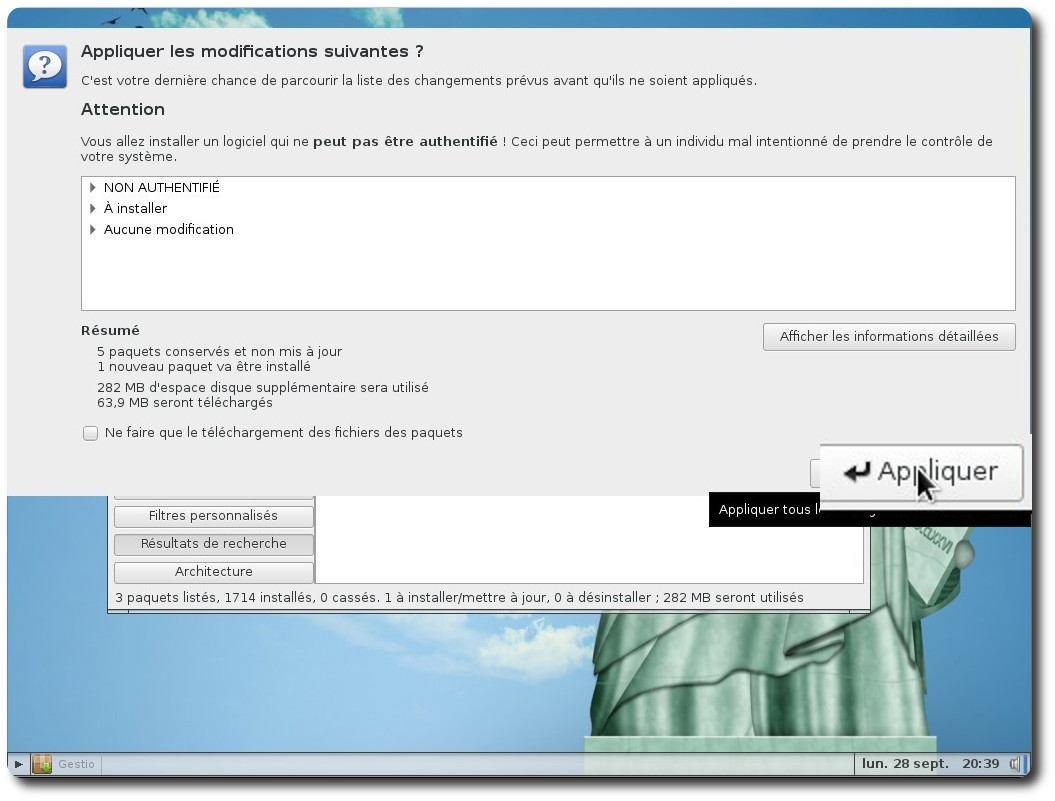
Une dernière fenêtre s'ouvre, cliquer sur « Appliquer », l'installation se lancera :
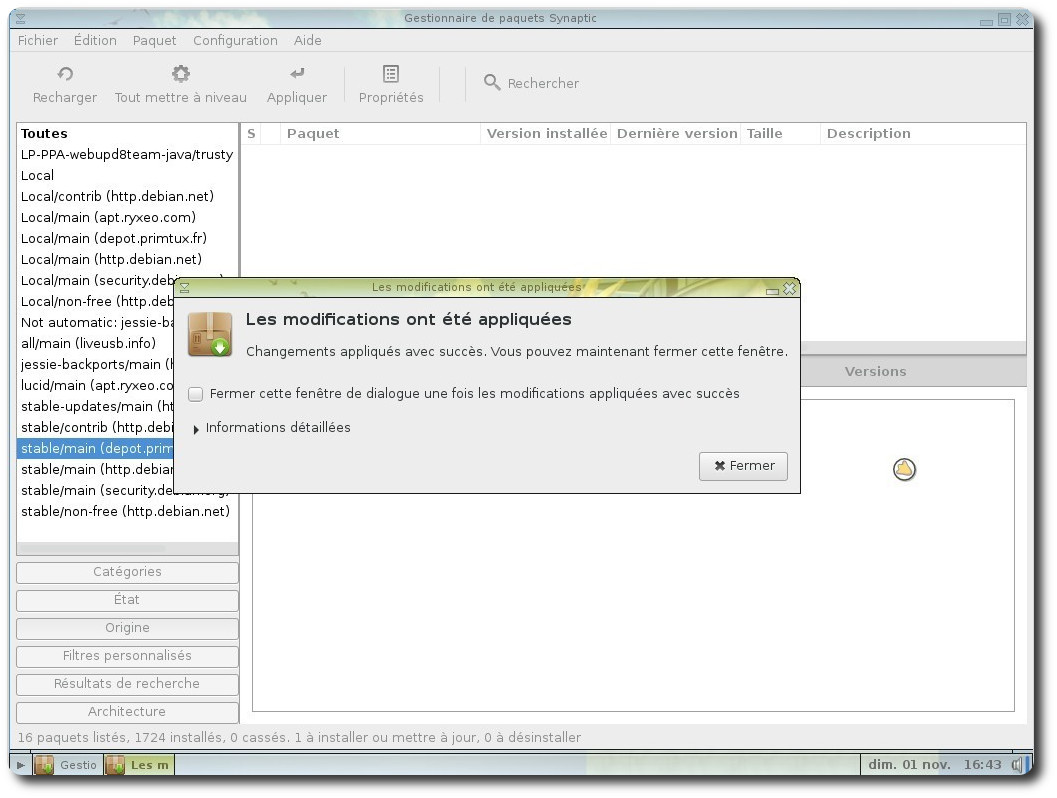
Un message informant du succès (ou de l'échec, très rare!) de l'installation s'affichera, cliquer alors sur « Fermer » et quitter l'installateur d'applications.
Éditer des raccourcis
Quatre utilisateurs sont présents dans le même système. Lorsqu'on installe une nouvelle application, il se peut que son raccourci n'apparaisse pas dans l'environnement souhaité ou renvoie une erreur. Il faudra dans ce cas éditer les raccourcis. Cette opération s'effectue dans l'environnement concerné, soit par exemple « mini » si on veut afficher ou cacher une application à « mini ».
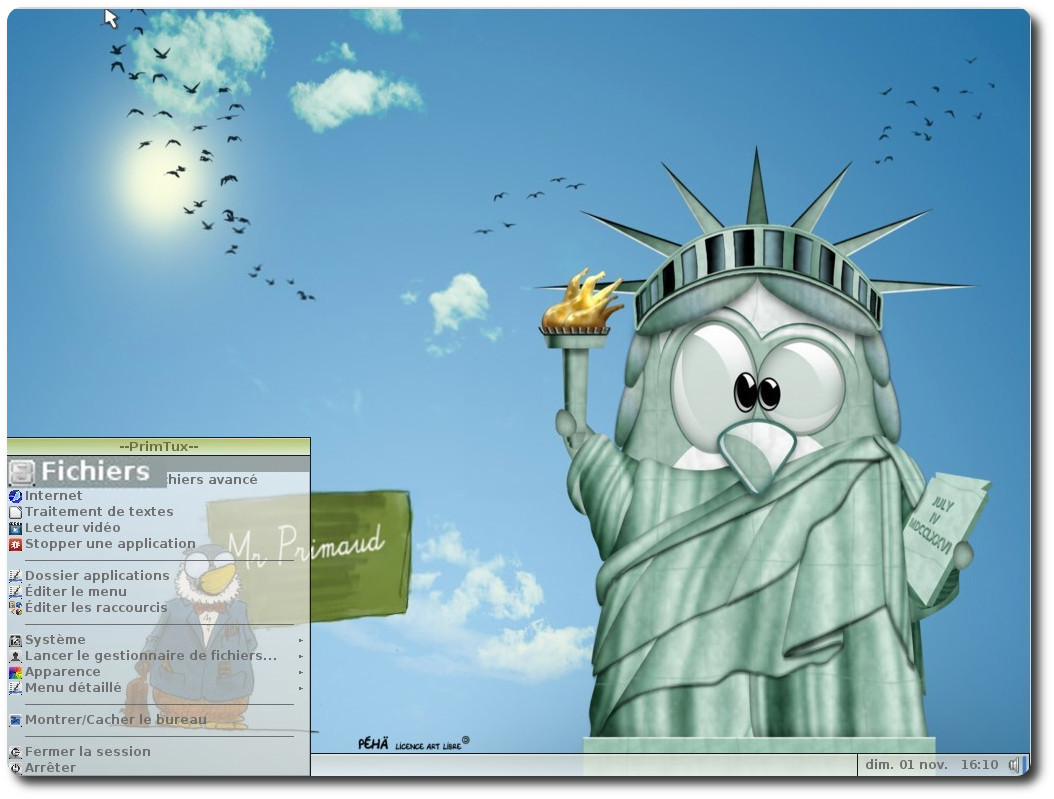
Ouvrir l'explorateur de fichiers (menu flèche ⇒ « Fichiers »):
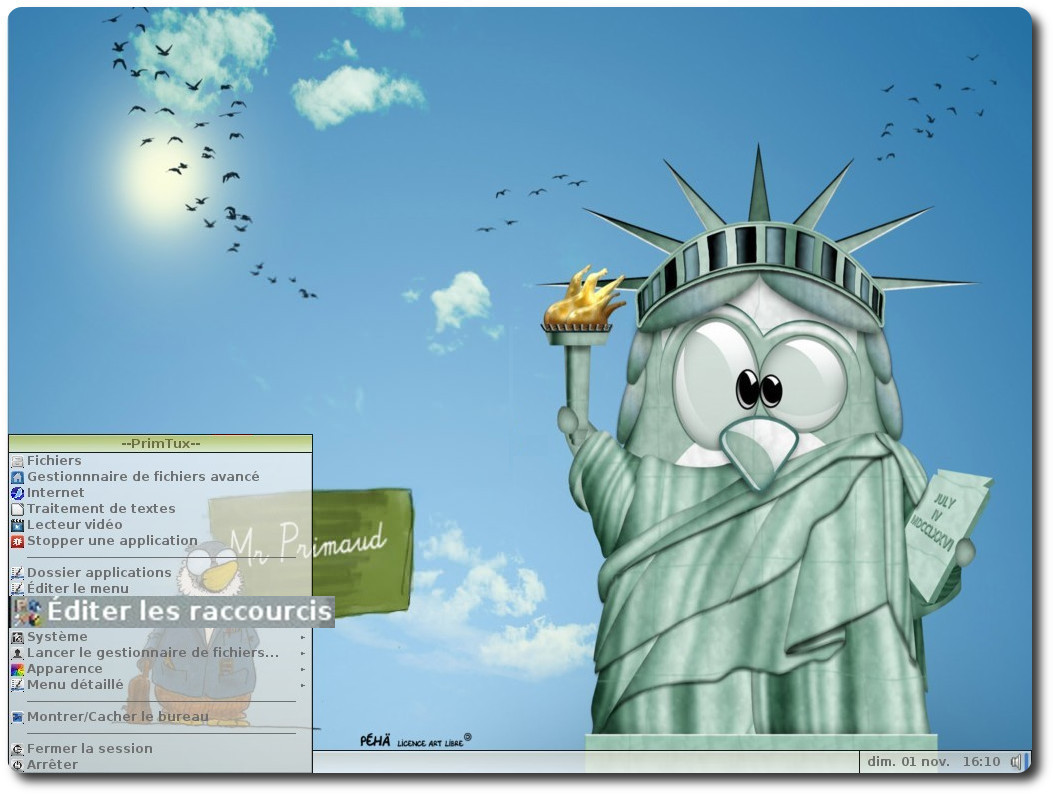
Ouvrir l'éditeur de raccourcis (menu flèche ⇒ « Éditer des raccourcis »):
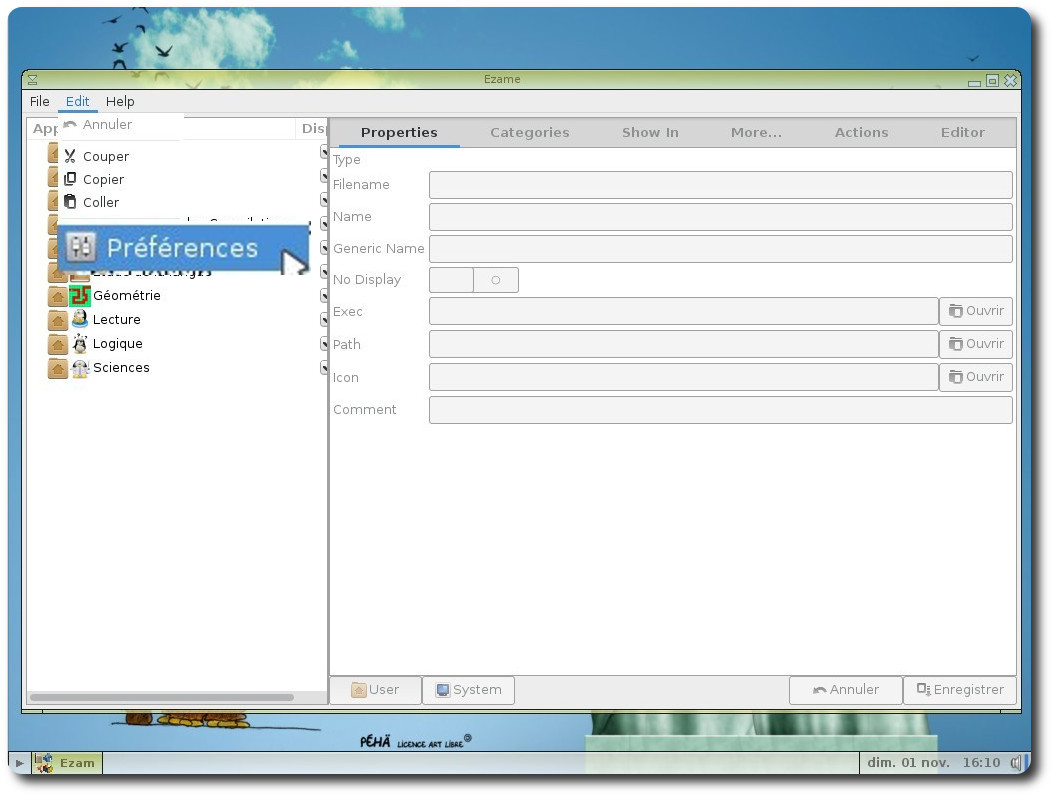
Ouvrir « Edit », puis « Préférences »:
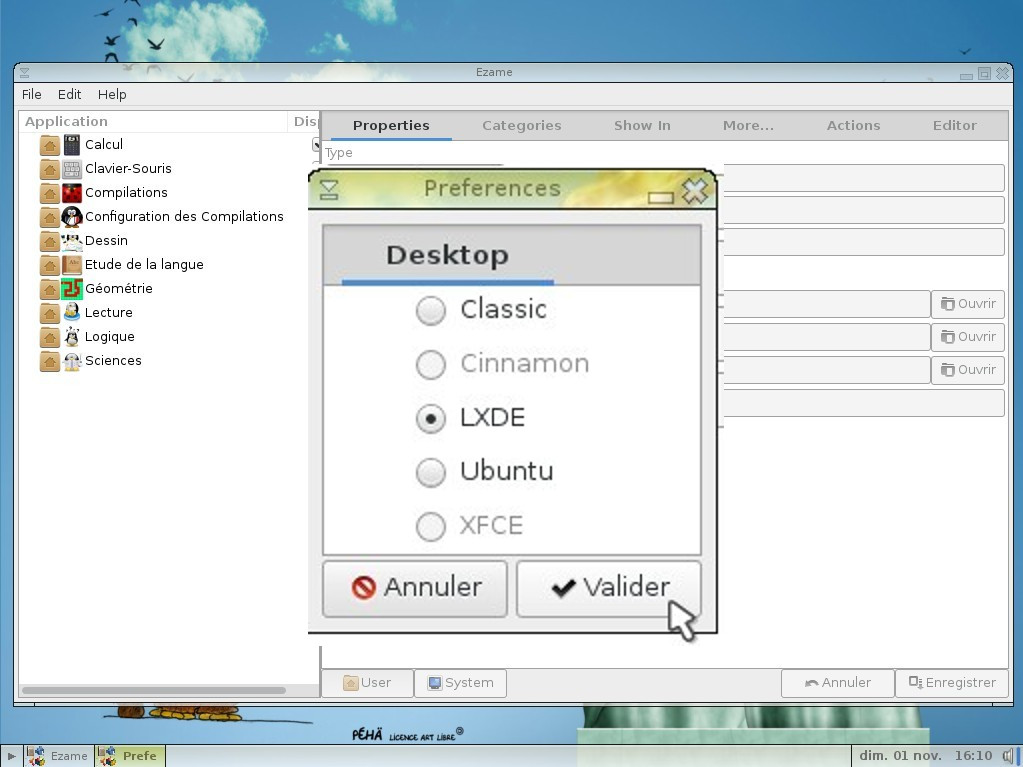
Choisir « LXDE » :
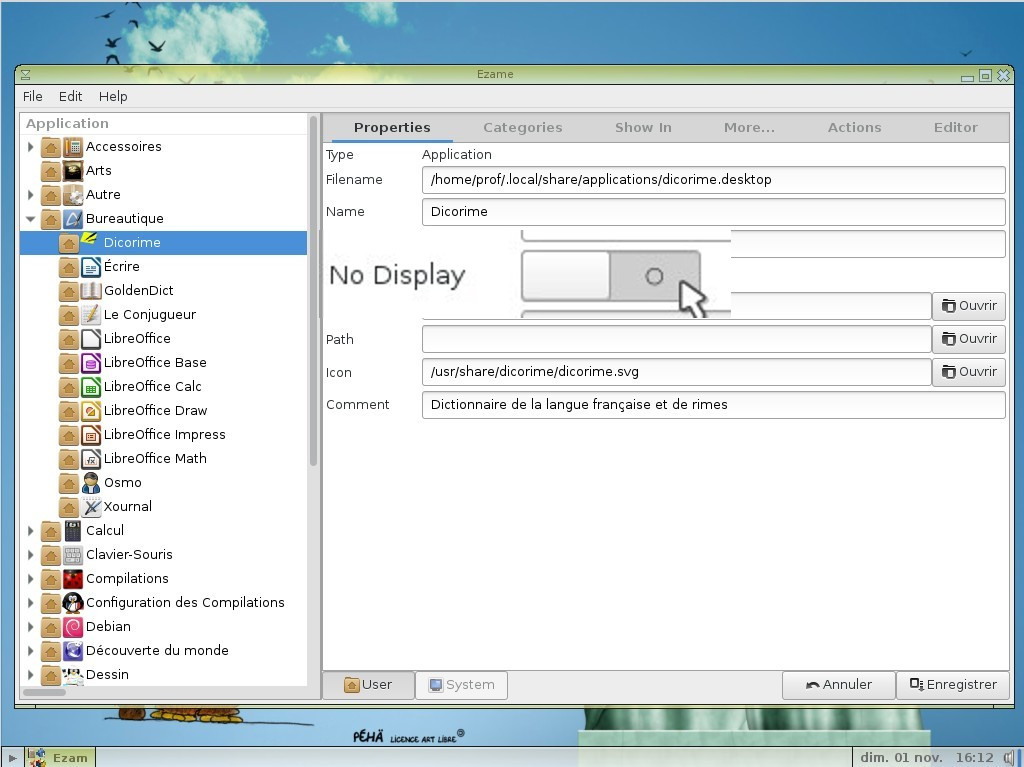
Chercher la nouvelle application installée selon sa catégorie et laisser le curseur « No Display » grisé si on souhaite qu'elle soit visible :
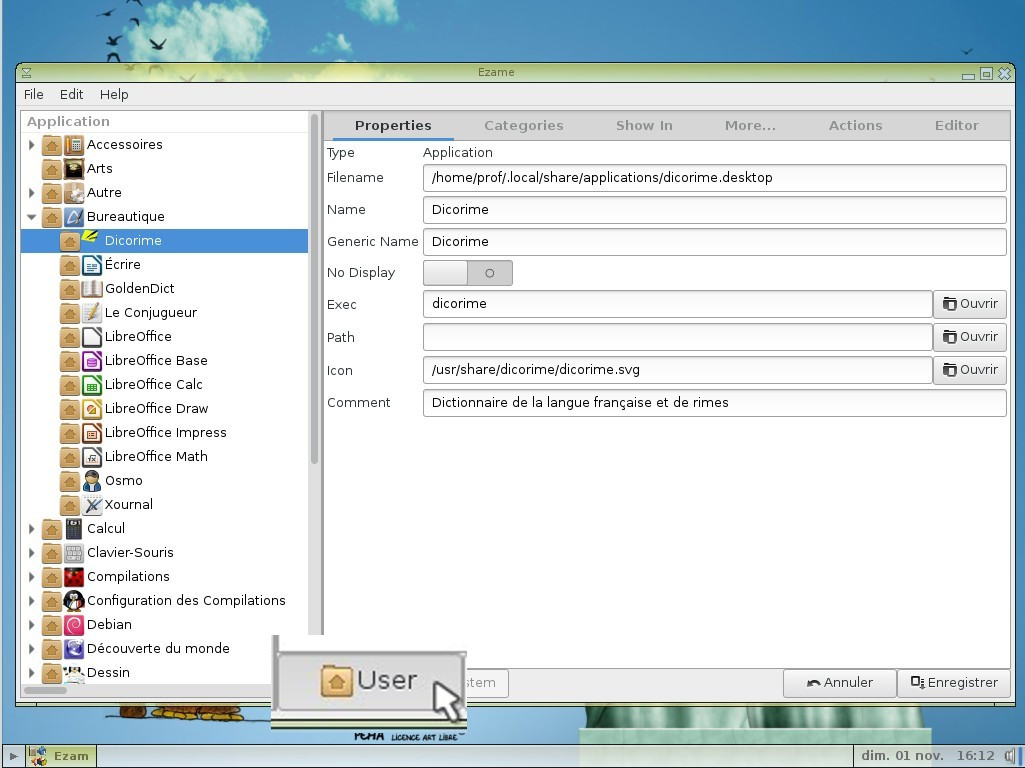
Cliquer ensuite sur « User » :
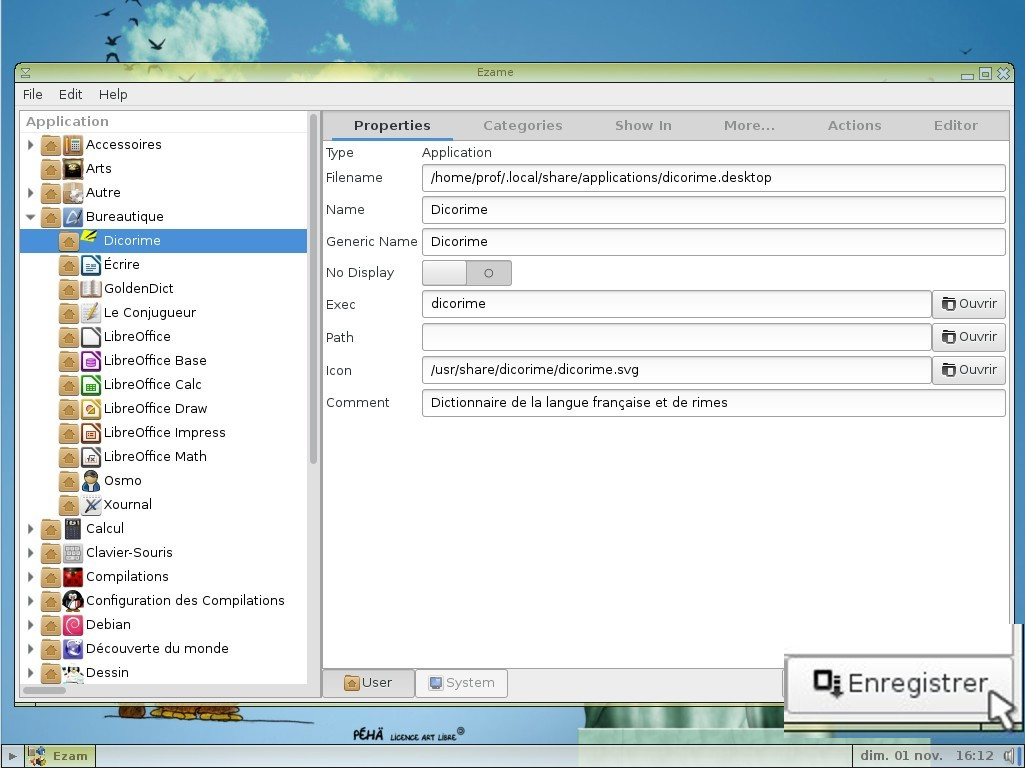
Puis sur « Enregistrer »:
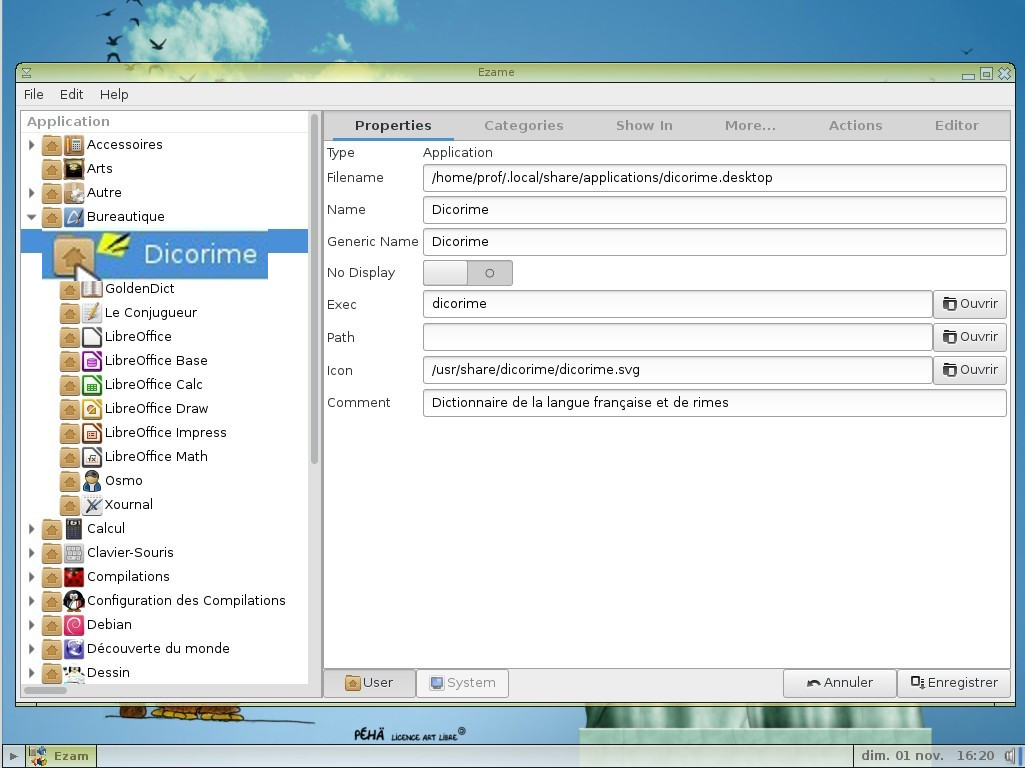
Si vos modifications sont prises en compte, un dossier avec une petite maison apparaîtra à côté de l'icône de l'application :
À l'inverse, pour cacher une application, il faudra placer le curseur « No Display » à droite, la partie gauche devenant bleue :
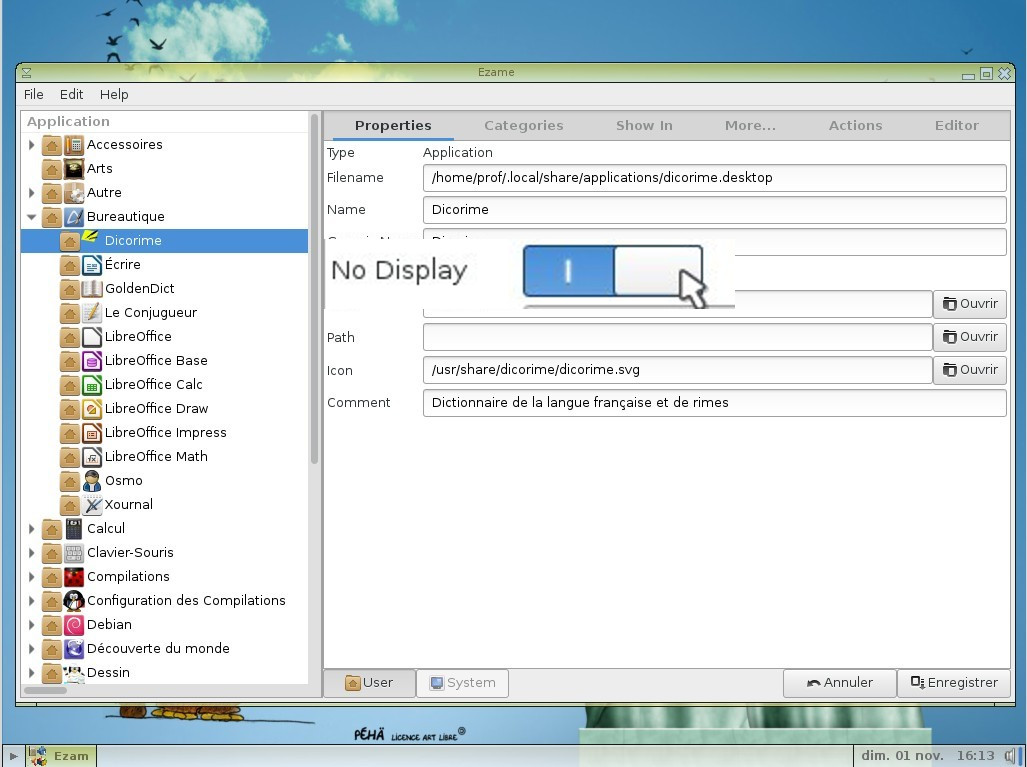
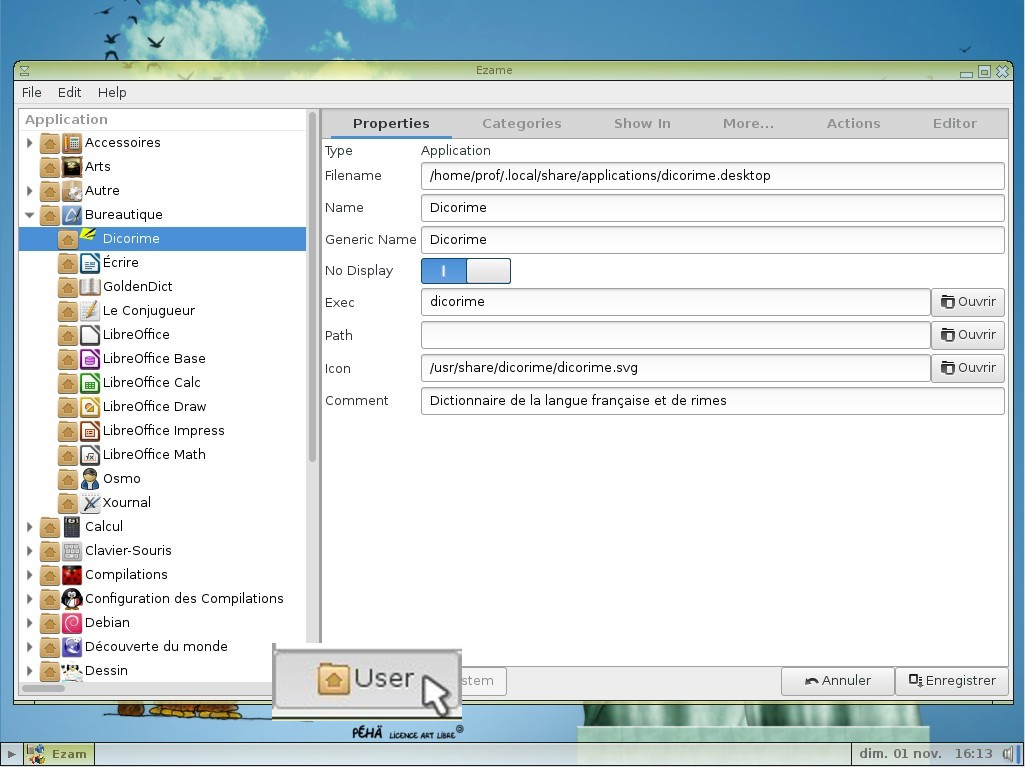
Cliquer sur « User » :
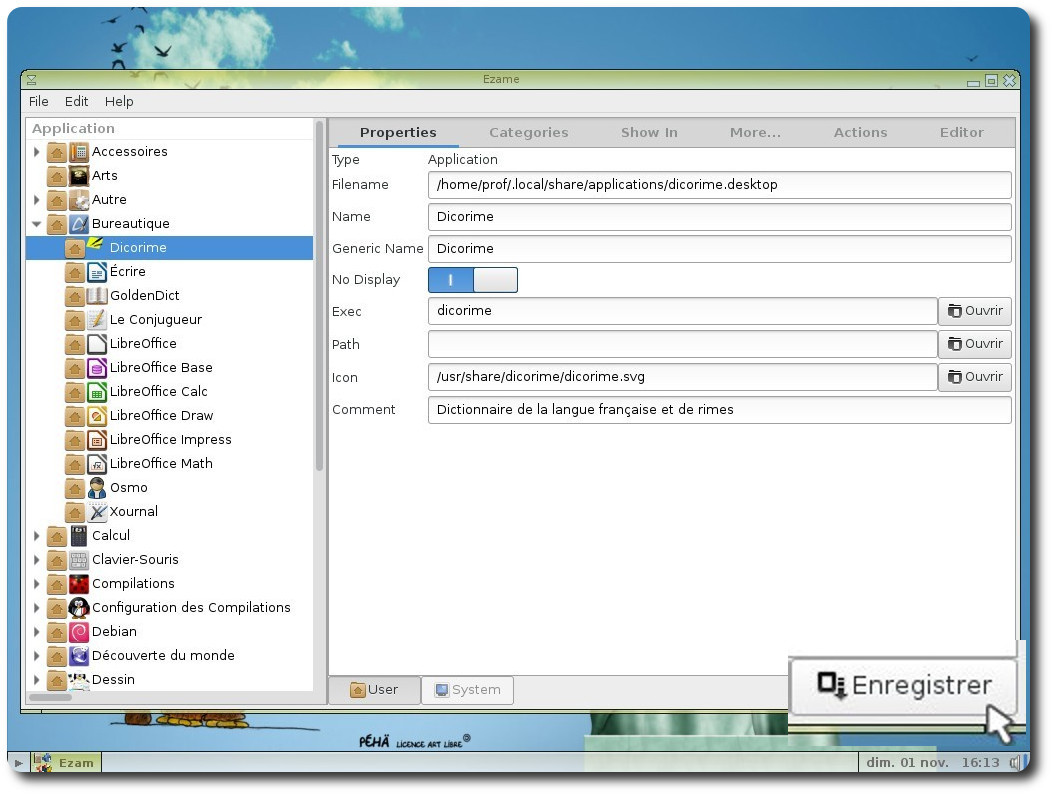
Puis sur « Enregistrer » :
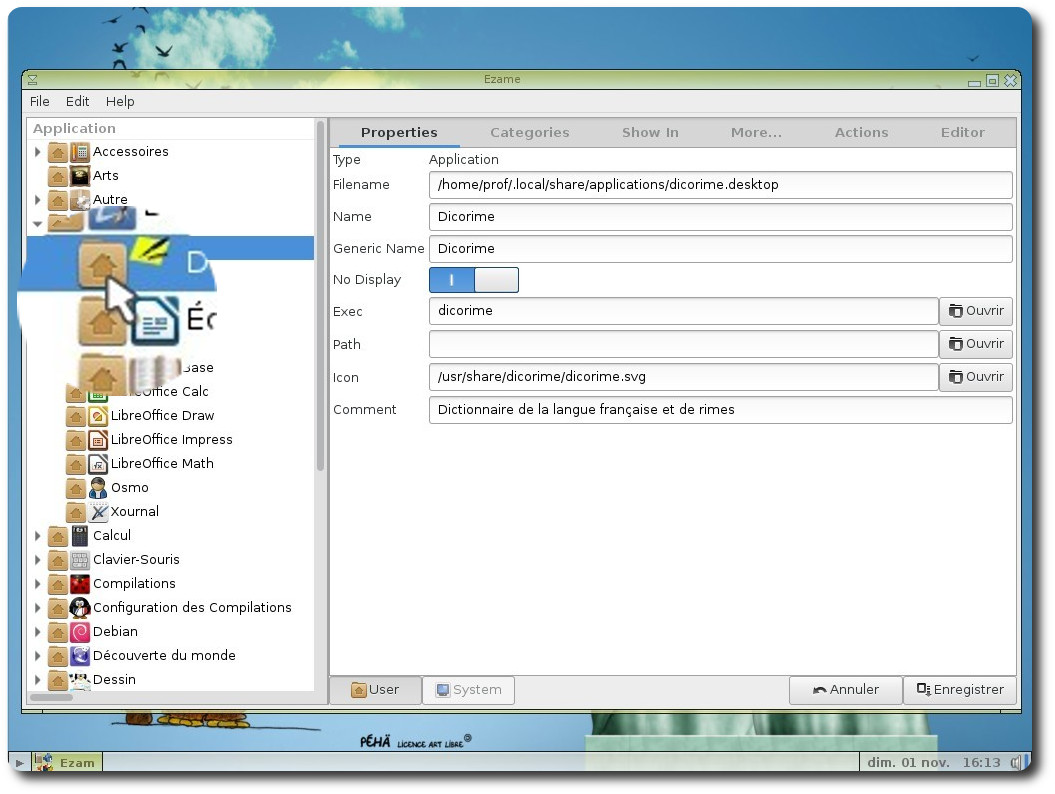
La petite maison à côté du raccourci sera toujours là, mais il sera cette fois caché à la vue de l'utilisateur :
On peut aussi changer la ou les catégories d'une application :
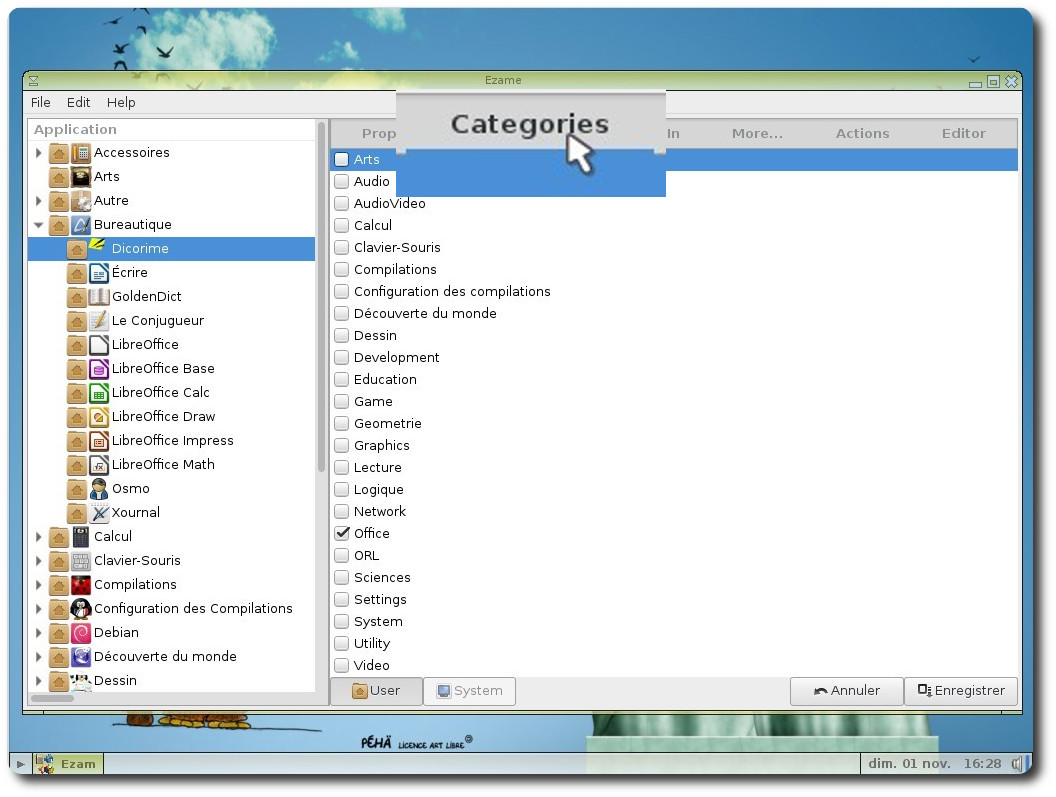
Sans oublier bien sûr de cliquer sur « User » :
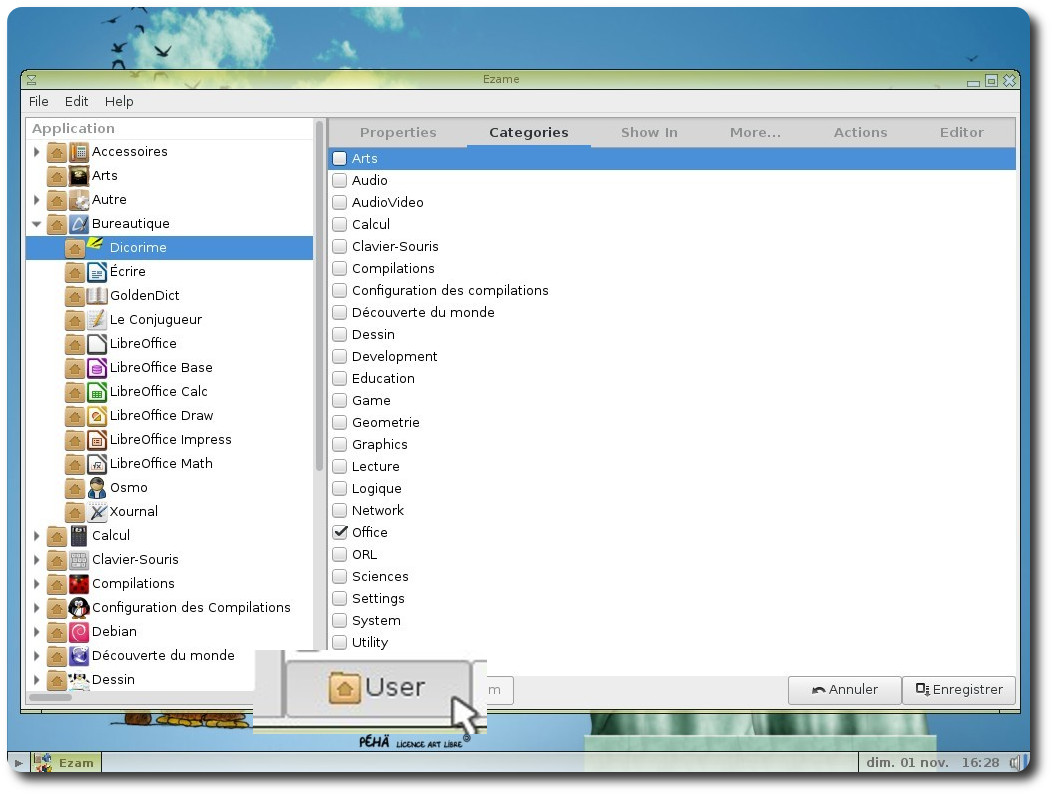
Puis sur « Enregistrer » pour valider les modifications :
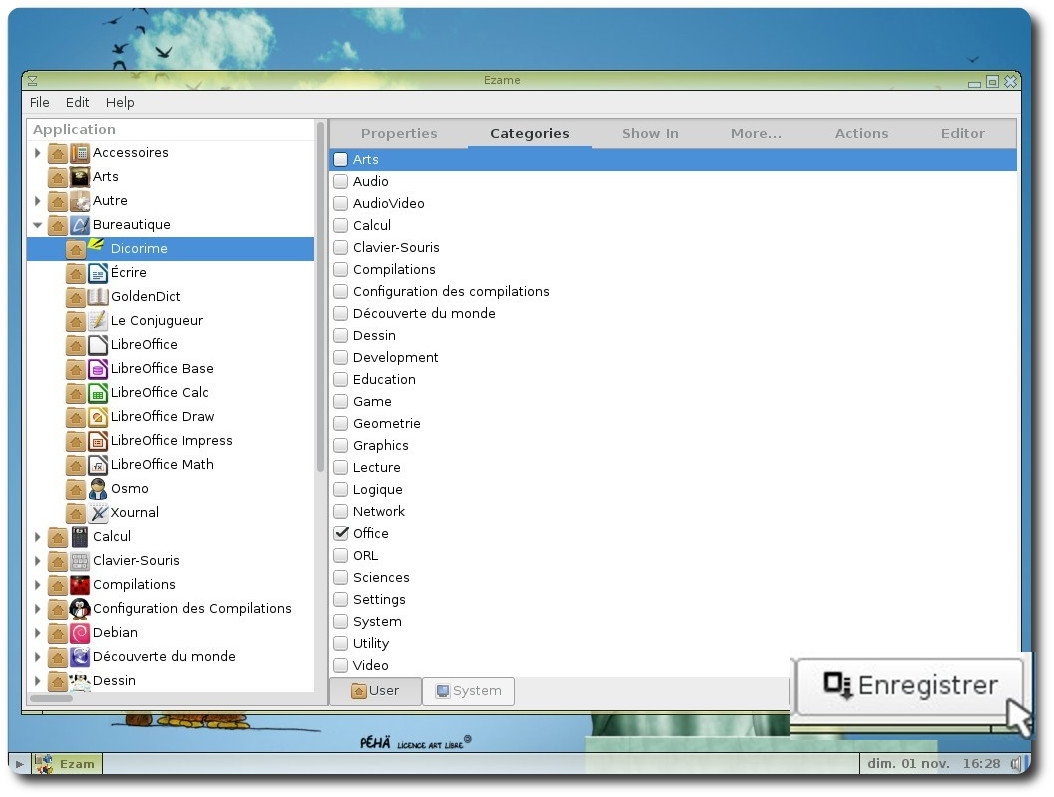
Configurer le handymenu
Il est possible d'ajouter ou de retirer des applications et des catégories du HandyMenu-PrimTux en cliquant sur le bouton « Personnaliser» (mot de passe: « tuxmaitre »):
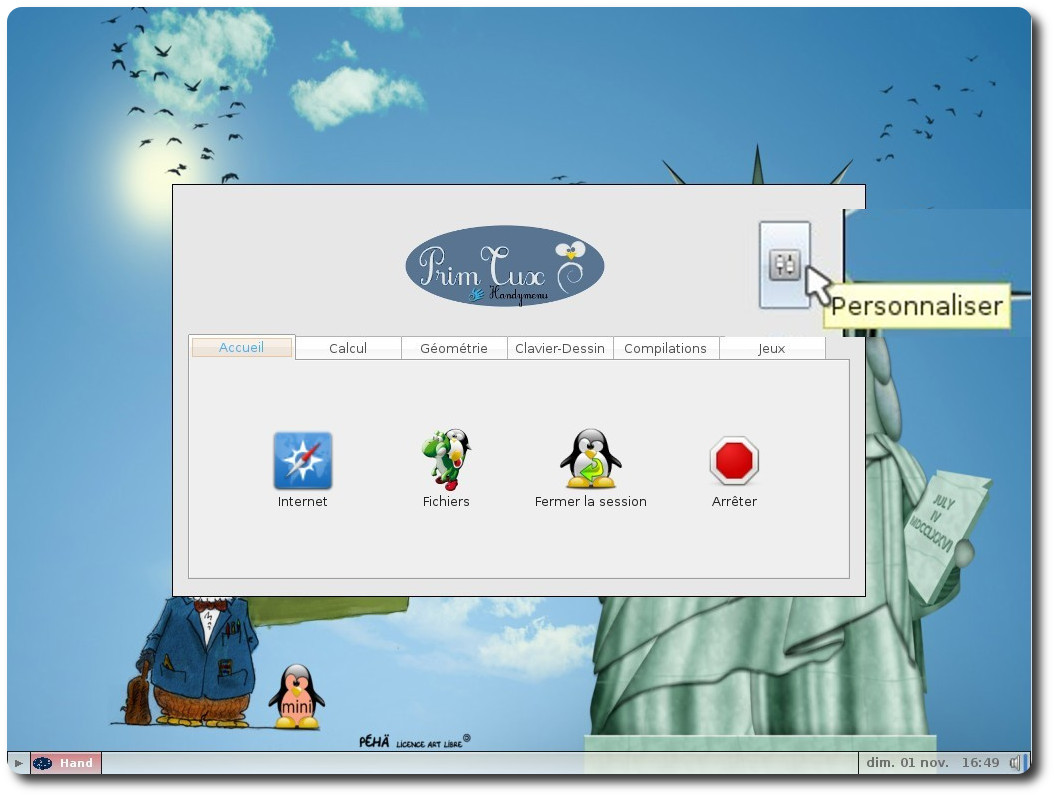
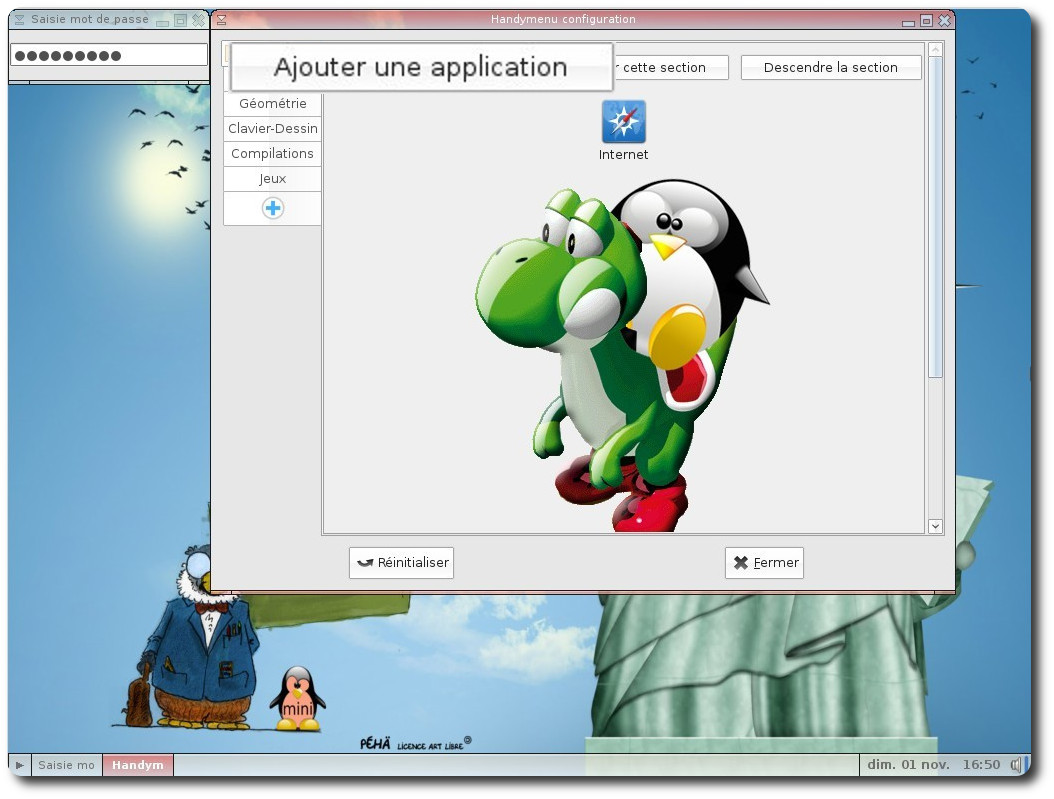
En cliquant sur « Ajouter une application » :
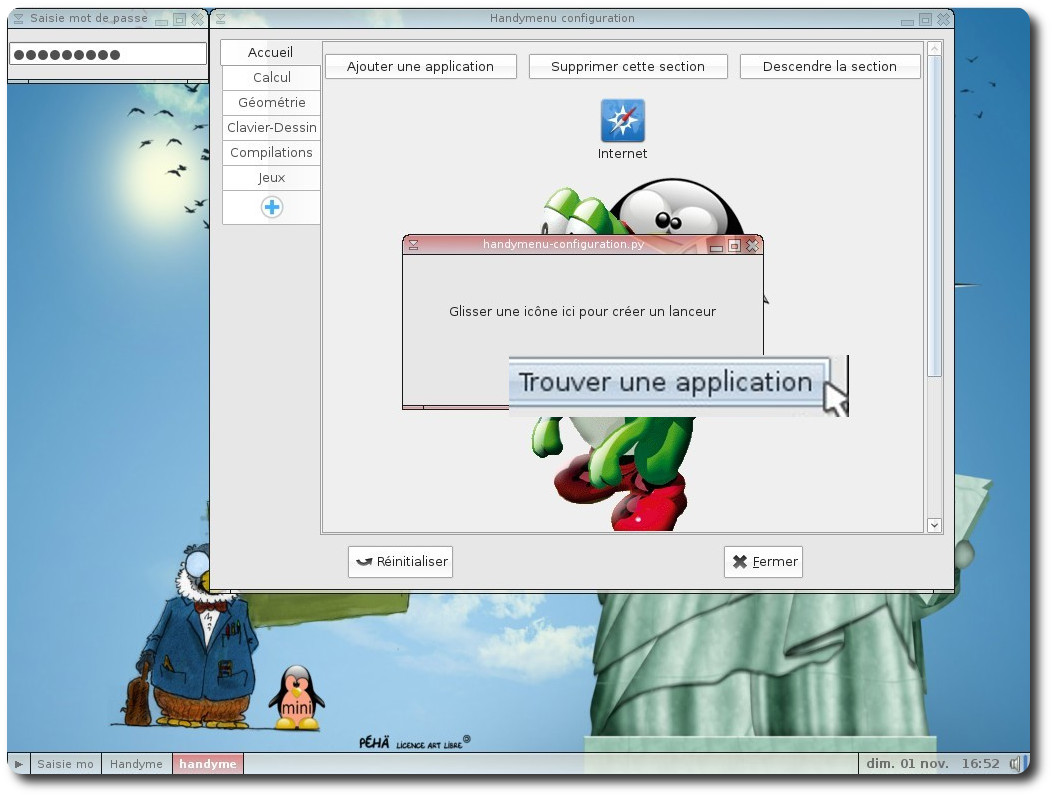
Puis sur « Trouver une application » :
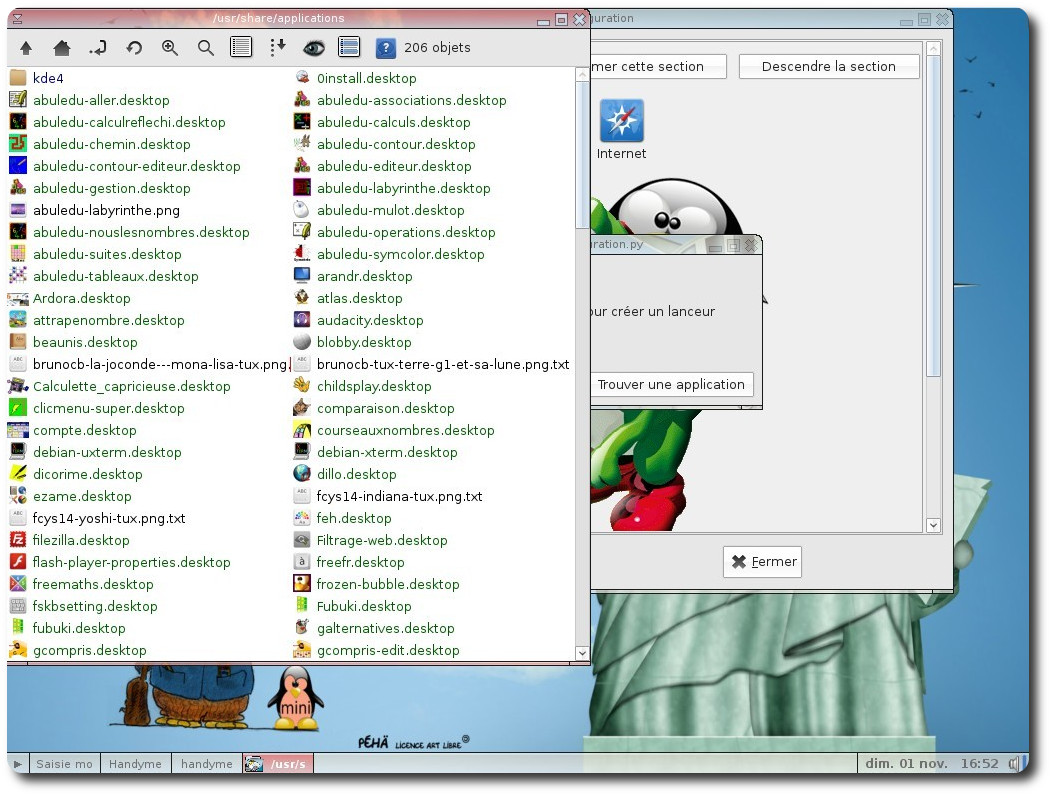
Un répertoire contenant l'ensemble des applications disponibles apparaîtra. Il suffit de glisser son raccourci sur la fenêtre d'ajout du HandyMenu-PrimTux pour qu'elle soit intégrée.
Parfois, l'icône de l'application n'apparaît pas :
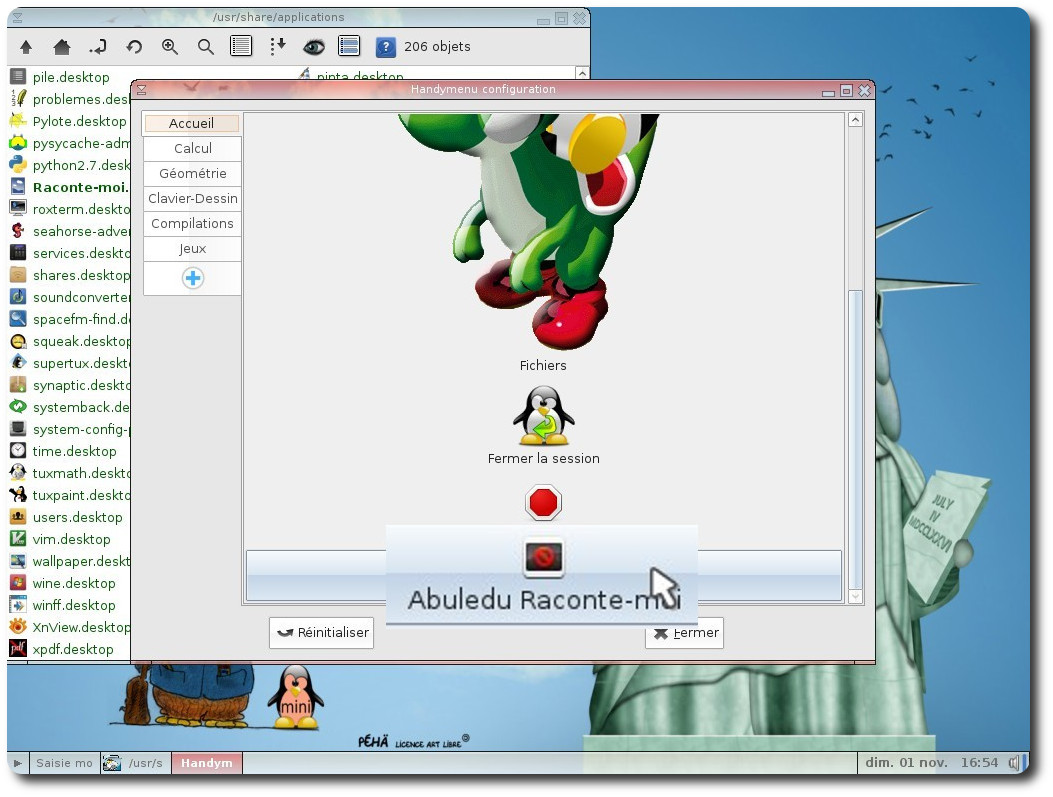
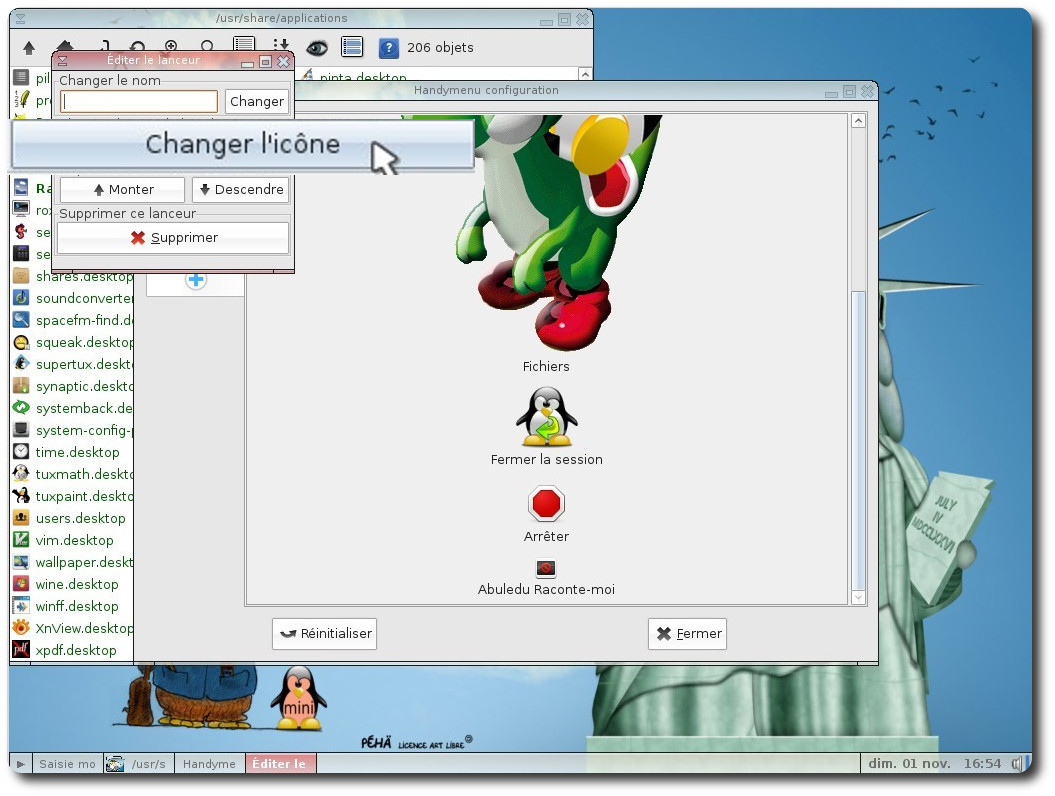
Il faut cliquer sur cette application, puis sur « Changer l'icône » :
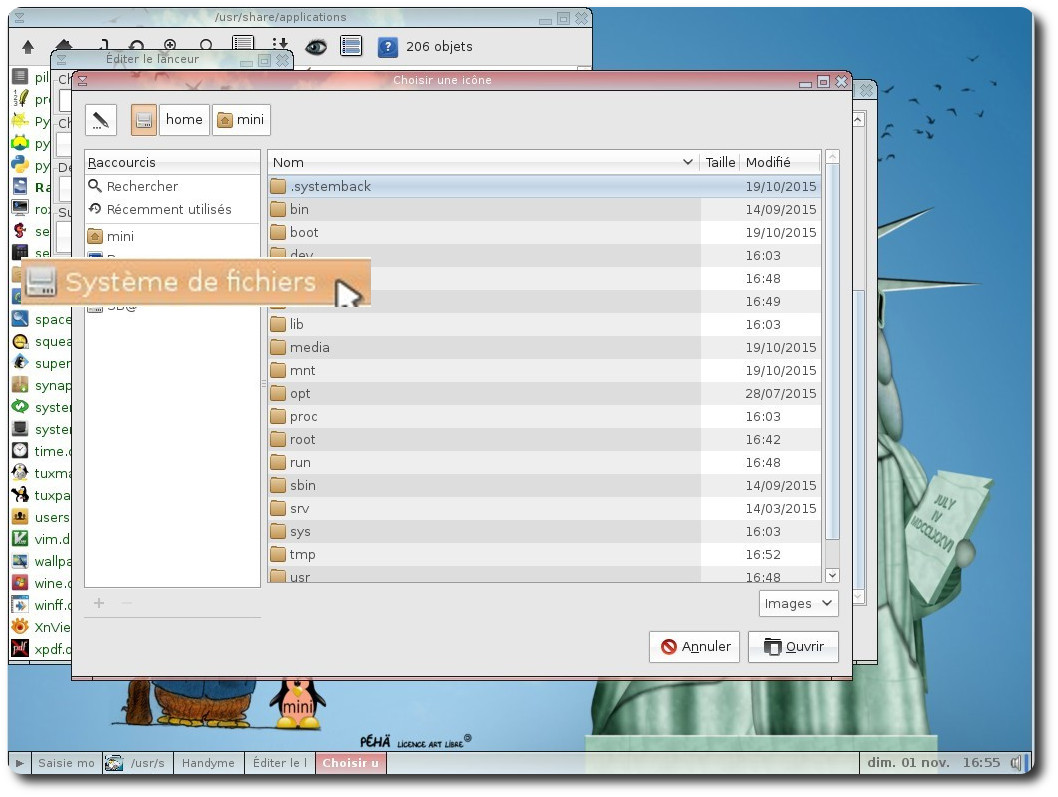
Dans la fenêtre qui apparaît, cliquez dans le panneau de gauche sur « Système de fichiers» :
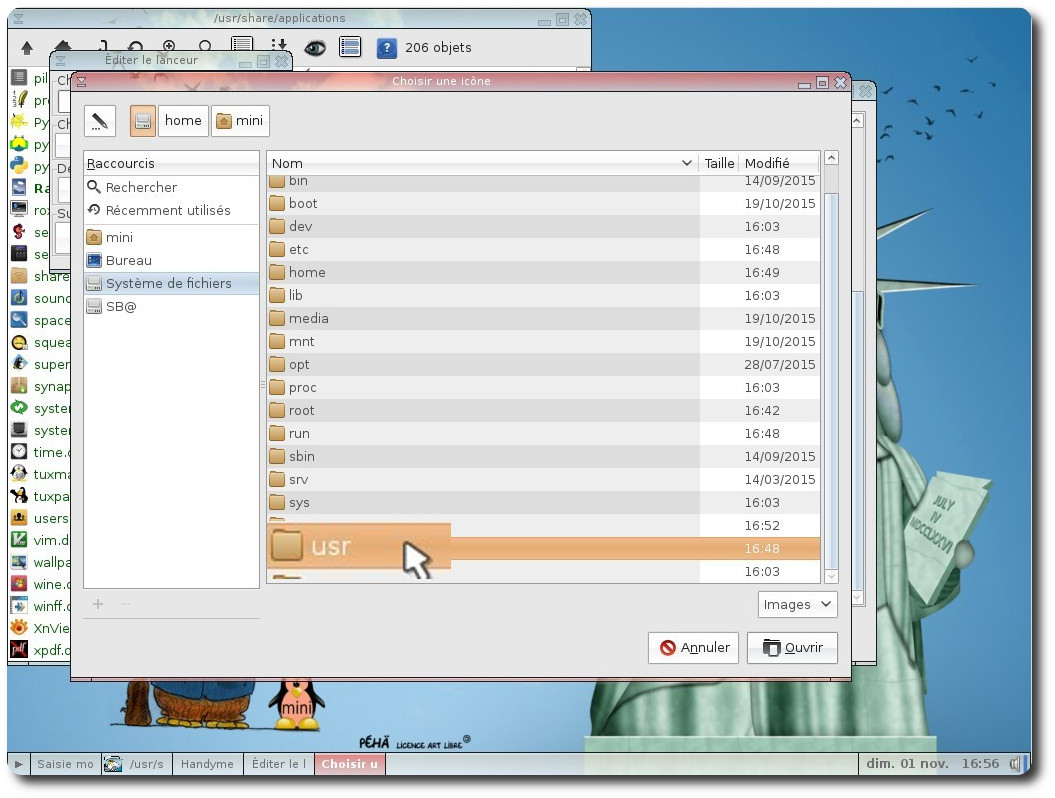
Puis rendez-vous à droite dans /usr/share/pixmaps :
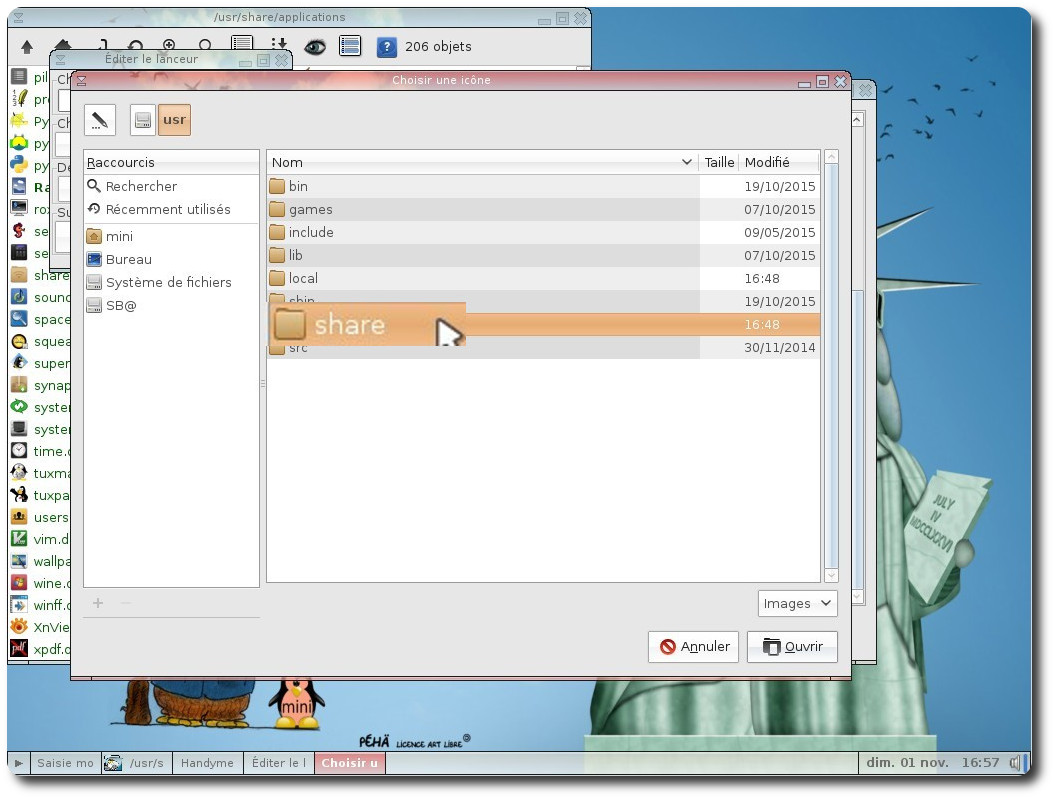
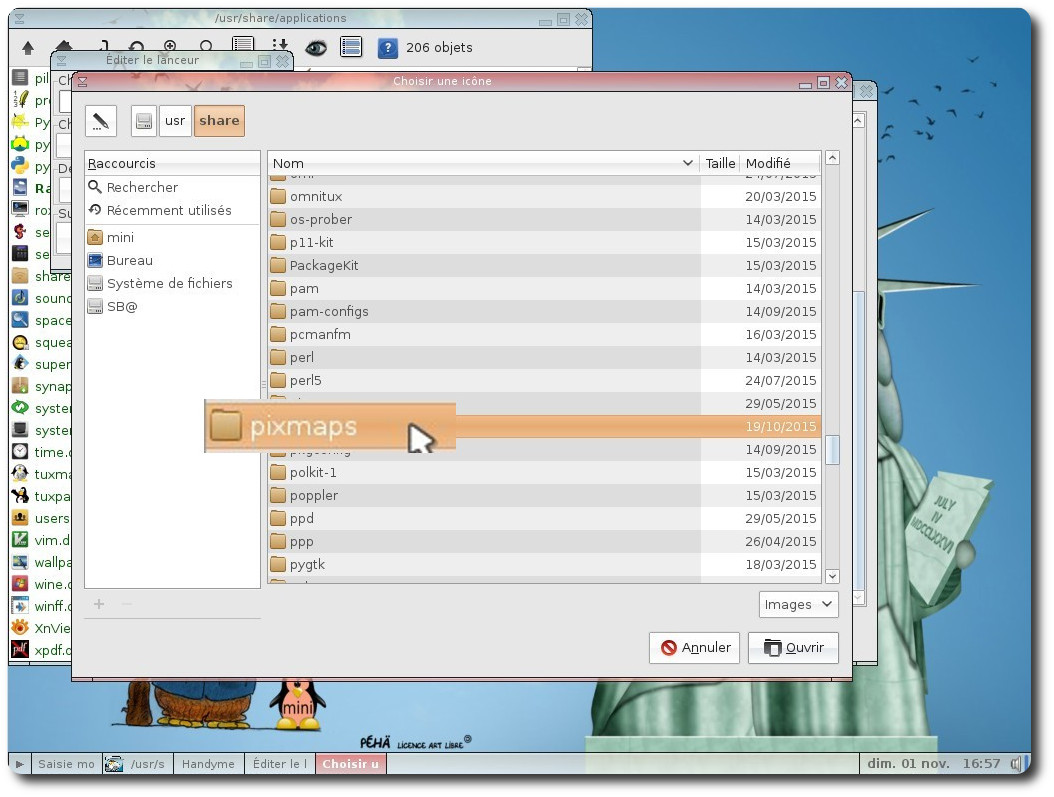
Sélectionnez l'icône de l'application puis sur « Ouvrir » :
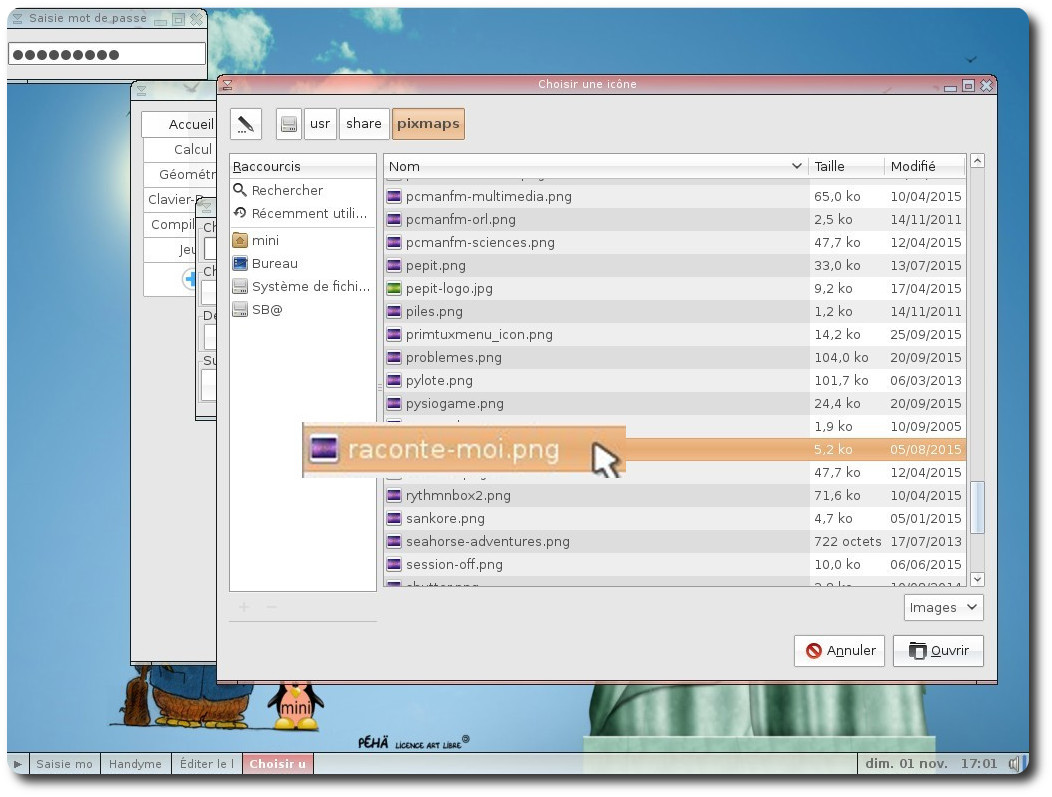
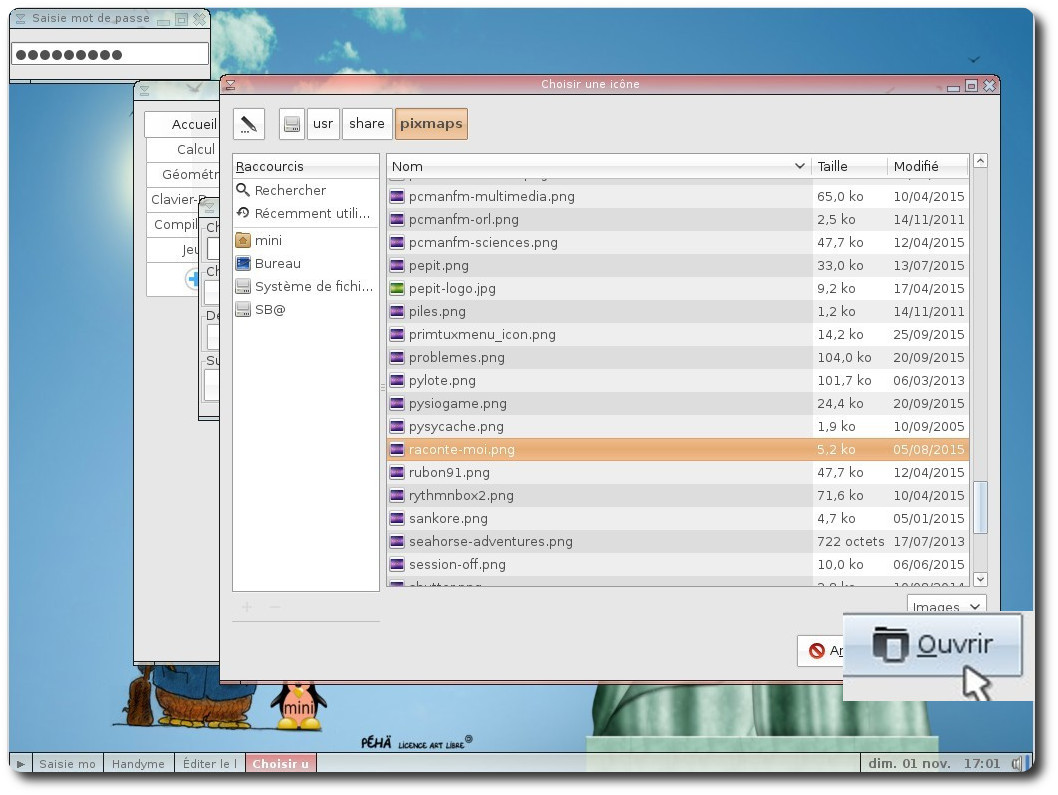
L'icône est désormais visible, vous pouvez fermer l'outil de personnalisation du HandyMenu-PrimTux: